
Windows11でマイクが途切れたりブツブツしたりする場合、多くは「入力デバイス設定」「サウンド拡張機能」「ドライバー」「通信アプリ側の処理」のいずれかが原因です。まずはWindowsのマイク設定とサウンドの詳細設定を確認し、次にドライバーとアプリ設定を見直すことで、多くのケースは改善します。
マイクが途切れる・ブツブツする主な原因
| 原因 | 内容 |
|---|---|
| 入力音量が低すぎる | 音声が途中で無音と判断される |
| マイクの拡張機能が干渉 | ノイズ抑制やエコー除去が不安定になる |
| 通信アプリの自動音量制御 | 勝手に音量を下げる |
| サウンドドライバー不具合 | Windows Update後に多い |
| USBポートやハブの不安定動作 | 電力不足や接触不良 |
| Bluetoothマイクの遅延 | 通信品質が影響する |
設定を見直しても改善しない場合、マイク自体がWindowsに認識されていない可能性があります。
その場合は以下の記事もあわせて確認してください。
マイクの入力レベルを確認する
- スタートボタンを右クリック
- 設定 をクリック
- システム → サウンド → 入力
- 使用中のマイクを選択
- 入力音量 を70~100に設定
- マイクのテスト で音が途切れないか確認
入力音量が低いと、声の途中がカットされる原因になります。
マイクの拡張機能を無効にする
- 設定 → システム → サウンド
- 入力デバイスを選択
- 音質を改善する をオフ
- サウンドの詳細設定 をクリック
- 録音 タブを開く
- マイクを選択 → プロパティ
- 拡張機能 タブ
- すべての拡張機能を無効にする にチェック
- OK
ノイズ抑制や音声強調機能が逆に音切れを起こすことがあります。
排他モードを無効にする
- サウンドの詳細設定
- 録音 タブ
- マイクを右クリック → プロパティ
- 詳細 タブ
- 排他モードの
・アプリケーションにこのデバイスの排他的制御を許可する
・排他モードのアプリケーションを優先する
の両方をオフ - OK
特定アプリがマイクを独占すると音が途切れます。
通信アプリ側の自動音量調整を無効にする
Zoomの場合
設定 → オーディオ → 入力レベルを自動調整 をオフ
Microsoft Teamsの場合
設定 → デバイス → マイク → マイク感度を自動調整 をオフ
Discordの場合
設定 → 音声・ビデオ → 入力感度を自動調整 をオフ
自動調整機能は環境音を誤検知し、音声が途切れる原因になります。
サウンドドライバーを再インストールする
- スタートボタンを右クリック
- デバイスマネージャー
- サウンド、ビデオ、およびゲームコントローラー
- 使用中のオーディオデバイスを右クリック
- デバイスのアンインストール
- パソコンを再起動
再起動後にWindows標準ドライバーが自動で再インストールされます。
USBマイク・Bluetoothマイクの確認
| 確認項目 | 内容 |
|---|---|
| USBポート変更 | 背面ポートに直挿し |
| USBハブ使用中 | 直接接続に変更 |
| Bluetooth | 有線マイクでテスト |
| ケーブル | 断線がないか |
特にUSBハブ経由は音が途切れやすいです。
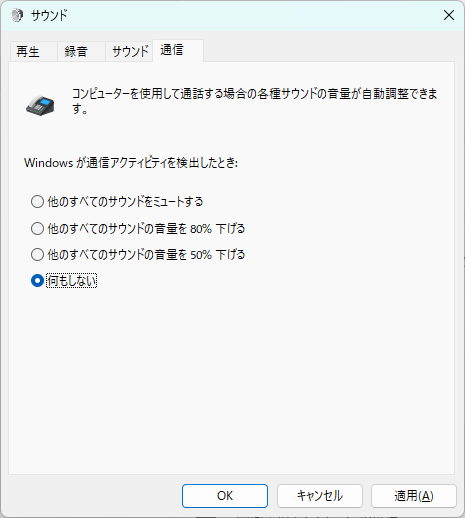
Windowsの通信音量制御を無効にする
- 設定 → システム → サウンド
- サウンドの詳細設定
- 通信 タブ
- 何もしない を選択
- OK
通話中にWindowsが勝手に音量を下げるのを防ぎます。
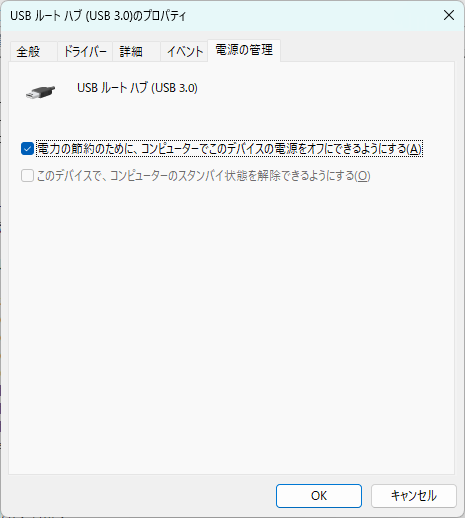
電源管理によるUSB省電力を解除する
- デバイスマネージャー
- ユニバーサル シリアル バス コントローラー
- USBルートハブ を右クリック → プロパティ
- 電源の管理 タブ
- 電力の節約のためにコンピューターでこのデバイスをオフにできるようにする のチェックを外す
- OK
省電力設定がマイクの通信を切断する場合があります。
よくある質問(Q & A)
- 途中で音が小さくなる原因は何ですか?
-
入力音量が低いか、自動音量調整機能が動作している可能性があります。入力音量を70以上に設定し、自動調整を無効にしてください。
- Zoomだけ音がブツブツします。
-
Zoomの入力レベル自動調整が原因の可能性があります。Zoomの設定でオフにしてください。
- Bluetoothマイクは不安定ですか?
-
電波干渉の影響を受けやすく、音切れが起きやすい傾向があります。有線マイクでの動作確認を推奨します。
- Windows Update後から発生しました。
-
サウンドドライバーの不整合が考えられます。再インストールを行ってください。
まとめ
Windows11でマイクが途切れる・ブツブツする場合は、入力音量設定、拡張機能、排他モード、自動音量調整機能、ドライバー不具合の順で確認するのが効果的です。特に拡張機能と自動調整機能は原因になりやすいため、最優先で無効化してください。


