
Windows Update後にOSが起動しない場合、更新プログラムによるシステムファイル破損やドライバー不整合が主な原因です。復旧には「回復環境の起動」「スタートアップ修復」「システムの復元」「更新プログラムのアンインストール」を順番に試すことで、多くのケースは修復可能です。
Windows 11でWindows Update後に起動しなくなる現象は、突然発生するため非常に不安になります。本記事では、考えられる原因と、データを消さずに復旧するための手順を順序立てて解説します。
Windows Update後に起動しない主な原因
Windows Update後に起動しなくなる原因は複数あります。代表的なものを以下にまとめます。
| 原因 | 内容 |
|---|---|
| システムファイルの破損 | 更新中の電源断や強制終了によりWindowsの重要ファイルが破損 |
| ドライバーの不具合 | グラフィックドライバーやストレージドライバーが更新後に競合 |
| 更新プログラムの不具合 | 特定の品質更新プログラムに不具合が含まれている |
| ブート構成の破損 | BCD(ブート構成データ)が破損し起動できない |
| ディスクエラー | SSDやHDDの論理エラーが更新処理で顕在化 |
Windows Updateのインストールに失敗する場合は、事前に原因と基本的な対処法を確認しておくと、起動不能トラブルを防げる可能性があります。
詳しくは以下の記事をご確認ください。
回復環境(Windows回復環境)を起動する方法
Windowsが起動しない場合は、まず回復環境を起動します。
- 電源を入れる
- Windowsロゴが表示されたら電源ボタン長押しで強制終了
- これを2〜3回繰り返す
- 「自動修復を準備しています」と表示されたら成功
表示された画面で以下を選択します。
トラブルシューティング → 詳細オプション
スタートアップ修復を実行する
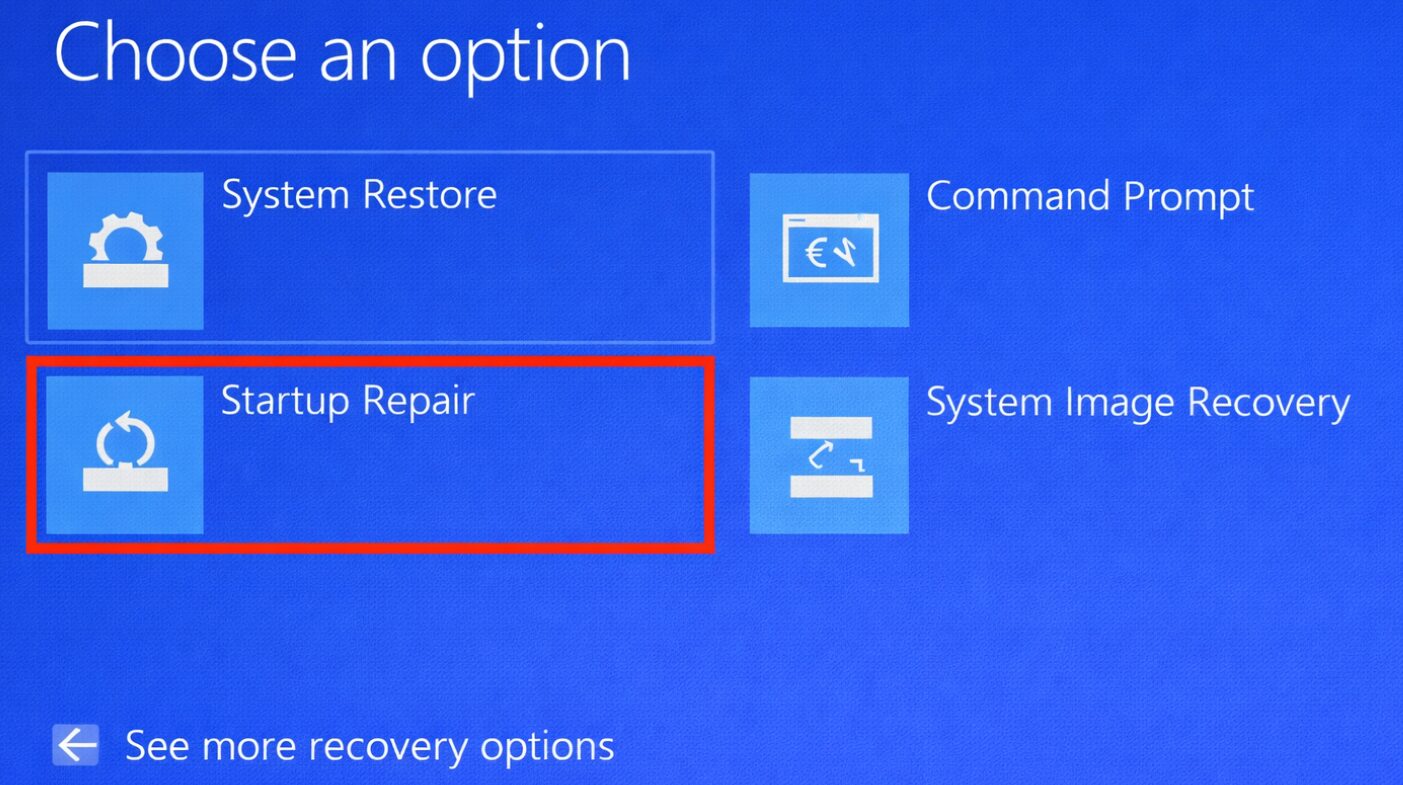
最初に試すべき方法がスタートアップ修復です。
操作手順
- トラブルシューティング
- 詳細オプション
- スタートアップ修復
- 対象のWindows 11を選択
スタートアップ修復は、起動に必要なファイルや設定を自動で修復します。
処理後、正常に起動するか確認してください。
システムの復元を実行する
スタートアップ修復で直らない場合は、システムの復元を行います。
操作手順
- トラブルシューティング
- 詳細オプション
- システムの復元
- 復元ポイントを選択
- 実行
システムの復元では、個人ファイルは保持されます。
Windows Update適用前の状態に戻すことで、起動できるようになるケースが多いです。
更新プログラムをアンインストールする
特定の更新が原因の場合、アンインストールで復旧できます。
操作手順
- トラブルシューティング
- 詳細オプション
- 更新プログラムのアンインストール
- 最新の品質更新プログラムをアンインストール
「最新の機能更新プログラム」は大きな変更を含むため、品質更新から試してください。
セーフモードで起動してドライバーを確認する
セーフモードで起動できる場合は、ドライバーが原因の可能性があります。
操作手順
- トラブルシューティング
- 詳細オプション
- スタートアップ設定
- 再起動
- 数字キー4またはF4を押す
起動後、デバイス マネージャーを開き、以下を確認します。
確認ポイント
・ディスプレイ アダプター
・記憶域コントローラー
・不明なデバイス
不具合のあるドライバーがある場合は、アンインストールして再起動します。
コマンドプロンプトで修復する
GUI操作で直らない場合、コマンドで修復します。
操作手順
- トラブルシューティング
- 詳細オプション
- コマンド プロンプト
以下を順番に入力します。
sfc /scannow
完了後に以下を実行します。
DISM /Online /Cleanup-Image /RestoreHealth
オフライン環境の場合は次を使用します。
DISM /Image:C:\ /Cleanup-Image /RestoreHealth
ドライブ文字が異なる場合は適宜変更してください。
ブート構成を修復する
起動構成の破損が疑われる場合は以下を実行します。
bootrec /fixmbr
bootrec /fixboot
bootrec /rebuildbcd
実行後、再起動して改善するか確認します。
最終手段:このPCを初期状態に戻す
すべて失敗した場合の最終手段です。
操作手順
- トラブルシューティング
- このPCを初期状態に戻す
- 個人用ファイルを保持する
アプリは削除されますが、ファイルは保持されます。
よくある質問(Q & A)
- 黒い画面のまま動きません。
-
スタートアップ修復を最優先で試してください。
- 更新プログラムのアンインストールが表示されません。
-
システムの復元を実行してください。
- セーフモードも起動しません。
-
コマンド プロンプトによる修復を行ってください。
- データは消えますか。
-
本記事の方法では基本的に消えません。
まとめ
Windows Update後に起動しない原因は、システム破損やドライバー不具合がほとんどです。回復環境からスタートアップ修復、システムの復元、更新プログラムのアンインストールを順番に試すことで復旧できる可能性が高くなります。どうしても直らない場合のみ、初期化を検討してください。


