
Outlookで自動振り分けルールを設定すると、受信したメールを条件に応じて自動的にフォルダーへ移動できるため、受信トレイの整理が簡単になります。差出人や件名、宛先などを条件に指定でき、重要なメールを見逃しにくくなる点が最大のメリットです。本記事では、Outlookで自動振り分けルールを設定する具体的な方法を、Windows版・Web版を中心に丁寧に解説します。
Outlookの自動振り分けルールとは
Outlookの「仕分けルール」は、受信したメールに対して自動的に処理を行う機能です。指定した条件に一致したメールを特定のフォルダーへ移動したり、通知を表示したりできます。代表的な用途は次のとおりです。
・特定の差出人からのメールを専用フォルダーへ移動
・件名に特定の文字列を含むメールを分類
・CCで受信したメールだけを別フォルダーへ保存
・自動返信やフラグ設定を行う
手作業で仕分けを行う必要がなくなり、業務効率が大幅に向上します。
仕分けルールでできる主な処理
仕分けルールでは、条件と実行内容を組み合わせて設定します。代表的な条件と処理内容を表で整理します。
条件の例 | 実行できる処理
差出人が特定のアドレス | 指定したフォルダーへ移動
件名に特定の文字列を含む | フラグを設定
自分がCCに含まれている | 重要度を高に設定
添付ファイルがある | 別フォルダーへ移動
複数条件を組み合わせることも可能です。
Outlookの自動振り分けルールとあわせて、受信トレイ自体の整理方法も見直すと、さらにメール管理が楽になります。フォルダー構成の考え方や、未読メールを減らすコツについては、以下の記事で詳しく解説しています。
Windows版Outlookで自動振り分けルールを設定する方法
手順1:ルール作成画面を開く
- Outlookを起動します。
- 上部メニューの「ファイル」をクリックします。
- 「情報」画面で「ルールと通知の管理」を選択します。
- 「新しいルール」をクリックします。
手順2:テンプレートを選択する
表示される「ルールウィザード」で、以下のいずれかを選択します。
・「受信したメッセージにルールを適用する」
・「特定の差出人からのメッセージを指定フォルダーに移動する」
目的に近いテンプレートを選ぶと設定が簡単です。
手順3:条件を指定する
次の画面で条件を選択します。
例
・差出人が特定の人
・件名に特定の文字列を含む
条件にチェックを入れ、下部のリンクをクリックして具体的な内容を指定します。
手順4:実行する処理を指定する
処理内容として、以下のような項目を選択できます。
・指定したフォルダーへ移動する
・削除する
・フラグを付ける
・通知を表示する
通常は「指定したフォルダーへ移動する」を選択し、移動先フォルダーを指定します。
手順5:例外を設定する(任意)
特定条件の場合は除外したい場合、例外条件を設定できます。
例
・件名に「重要」が含まれる場合は除外
・差出人が特定アドレスの場合は除外
手順6:ルールを有効化する
ルール名を入力し、「このルールを有効にする」にチェックを入れて完了します。
Outlook Web版で自動振り分けルールを設定する方法
ブラウザー版Outlook(Outlook on the web)でもルール設定が可能です。
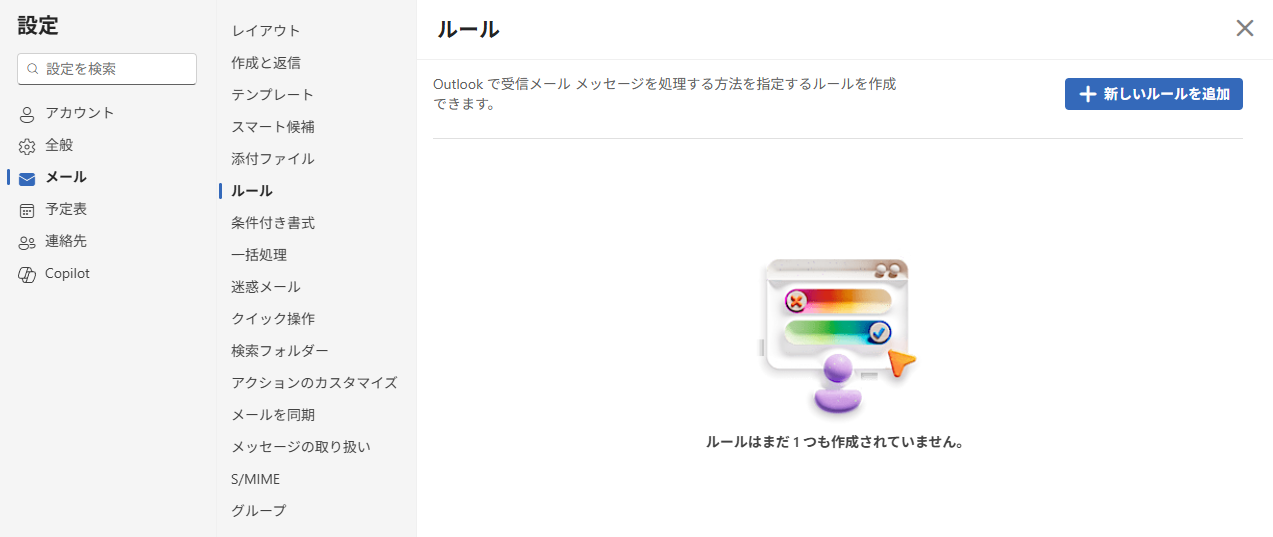
手順1:設定画面を開く
- Outlookにサインインします。
- 右上の歯車アイコンをクリックします。
- 「メール」→「ルール」を選択します。
手順2:新しいルールを作成
「新しいルールを追加」をクリックし、ルール名を入力します。
手順3:条件と処理を指定
条件の例
・差出人が特定のアドレス
・件名に文字列を含む
処理の例
・指定フォルダーへ移動
・削除
・フラグ設定
設定後、「保存」をクリックします。
よくある設定例
実務でよく使われる設定例を紹介します。
設定目的 | 条件 | 処理
社内メール整理 | 差出人が社内ドメイン | 社内フォルダーへ移動
請求書管理 | 件名に「請求」 | 請求書フォルダーへ移動
CCメール整理 | 自分がCC | CCフォルダーへ移動
ルールが動作しないときの確認ポイント
・ルールが「有効」になっているか
・条件が複雑すぎないか
・Web版とWindows版でルールが競合していないか
・サーバールールかクライアントルールか
特に「クライアントルール」はOutlookを起動していないと動作しません。
よくある質問(Q & A)
- 複数のルールを同時に設定できますか?
-
可能です。ただし上から順に実行されるため、順番に注意してください。
- スマートフォンのOutlookアプリでもルール設定できますか?
-
スマートフォン版では作成できません。PC版またはWeb版で設定してください。
- ルールで自動削除しても大丈夫ですか?
-
誤削除の可能性があるため、最初は移動処理がおすすめです。
まとめ
Outlookの自動振り分けルールを設定することで、受信トレイの整理が自動化され、メール管理の手間を減らせます。差出人や件名などを条件に設定し、必要なフォルダーへ自動で移動させることで、重要なメールを見逃しにくくなります。業務効率化のためにも、ぜひ活用してください。