
Windows Updateで「空き容量が足りません」と表示される場合、多くはシステムドライブ(通常はCドライブ)の空き容量不足が原因です。不要なファイルを削除し、Windows Updateが使用できる空き容量を確保すれば解決できます。特に「一時ファイル」「Windows Updateのキャッシュ」「不要なアプリ」「外付けドライブ指定」の見直しが有効です。本記事では、Windows 11で正しく確認・設定できる手順だけを使い、確実に空き容量を確保する方法を解説します。
Windows Updateが「空き容量不足」以外の理由で失敗している可能性もあります。エラーコードや更新処理の不具合が原因の場合は、次の記事で詳しく解説しています。
空き容量が不足するとWindows Updateが失敗する理由
Windows Updateでは、更新プログラムのダウンロードだけでなく、展開用の作業領域も必要です。表示されている不足容量よりも、実際には数GB多く空き容量が必要になることがあります。
特に影響が出やすい状況は次のとおりです。
| 状況 | 内容 |
|---|---|
| Cドライブ容量が少ない | 64GBや128GBのSSD搭載PCで発生しやすい |
| 大型アップデート | 「機能更新プログラム」で一時的に10GB以上使用 |
| キャッシュ肥大化 | 過去の更新ファイルが残っている |
| アプリや動画保存 | OneDrive同期や動画保存で容量圧迫 |
現在の空き容量を確認する方法
- 「設定」を開く
- 「システム」→「記憶域」をクリック
- 「ローカル ディスク (C:)」の空き容量を確認
Windows 11では、更新には最低でも10GB程度の空き容量があることが望ましいです。
不要なファイルを削除する方法
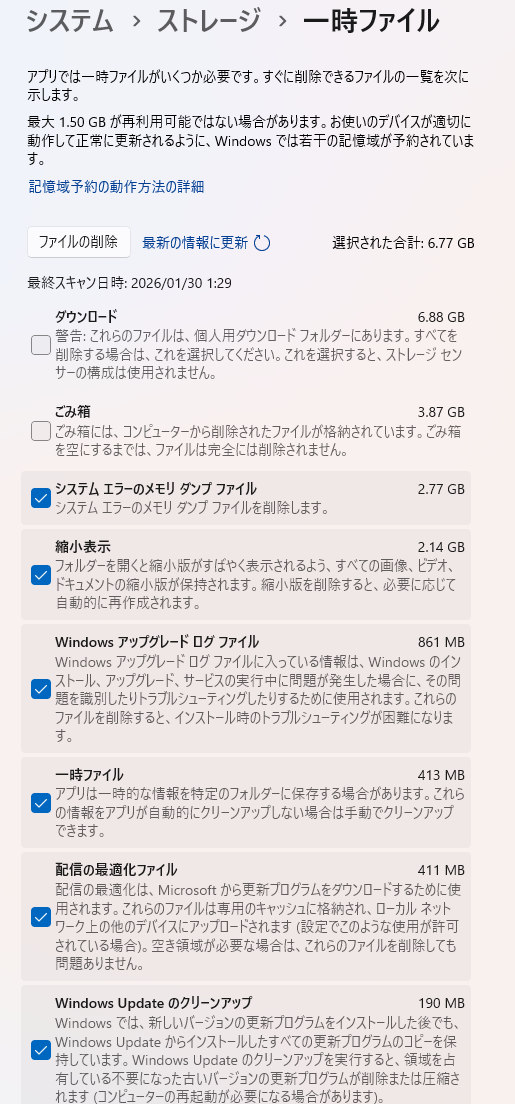
ストレージ センサーで一時ファイルを削除
- 「設定」→「システム」→「ストレージ」
- 「一時ファイル」をクリック
- 削除対象にチェックを入れる
・Windows Updateのクリーンアップ
・一時ファイル
・ごみ箱 - 「ファイルの削除」をクリック
※「ダウンロード」フォルダーは個人ファイルが含まれるため、内容を確認してから選択してください。
ディスク クリーンアップを使う方法
- 「エクスプローラー」でCドライブを右クリック
- 「プロパティ」→「ディスク クリーンアップ」
- 「システム ファイルのクリーンアップ」をクリック
- 削除対象を選択して「OK」
特に有効なのは次の項目です。
| 項目名 | 効果 |
|---|---|
| Windows Updateのクリーンアップ | 過去の更新ファイル削除 |
| 一時ファイル | 作業用ファイル削除 |
| 配信の最適化ファイル | 更新キャッシュ削除 |
不要なアプリをアンインストールする
- 「設定」→「アプリ」→「インストールされているアプリ」
- 使用していないアプリの「…」→「アンインストール」
ゲーム、動画編集ソフト、メーカー製ユーティリティなどが容量を大きく占有していることがあります。
個人用ファイルを外付けドライブへ移動
動画や画像が多い場合は、外付けHDDやUSBメモリへ移動することで大きく空き容量を確保できます。
おすすめの移動対象:
・動画フォルダー
・ピクチャ
・ダウンロード
・OneDriveの同期フォルダー
Windows Update用の保存先を外付けドライブに指定する
「空き容量が足りません」と表示された画面に「別のドライブを選択」という表示が出る場合は、USBメモリや外付けHDDを指定できます。
手順:
- 空き容量エラー画面で「別のドライブを選択」
- 外付けドライブを指定
- 再試行
※この方法は一時的な回避策です。根本的にはCドライブの空き容量確保が必要です。
更新プログラムのキャッシュを手動削除する方法
Windows Updateのキャッシュが破損・肥大化している場合、手動削除で解消することがあります。
- 「Windows」キー+「R」
services.mscと入力してEnter- 「Windows Update」を右クリック→「停止」
- 次のフォルダーを開く
C:\Windows\SoftwareDistribution - 中身をすべて削除
- サービス一覧に戻り「Windows Update」を開始
システムの予約済み記憶域を確認する
- 「設定」→「システム」→「記憶域」
- 「詳細なストレージ設定」→「システムと予約済み」
予約済み記憶域が極端に大きい場合、Windows Updateの失敗につながることがあります。
よくある質問(Q & A)
- 空き容量はどれくらい必要ですか?
-
小規模更新なら5GB程度、大型アップデートでは10GB以上が必要です。余裕を持って15GB以上あると安全です。
- 削除してはいけない項目はありますか?
-
「Windows ESD インストール ファイル」や「ダウンロード」フォルダーは内容を確認せず削除しないでください。
- 外付けドライブ指定は安全ですか?
-
一時的な更新処理には有効ですが、恒久的な対策にはなりません。Cドライブの空き容量確保が基本です。
- 更新を無理に続行しても大丈夫ですか?
-
空き容量不足のまま更新すると失敗や起動トラブルの原因になります。必ず空きを確保してから実行してください。
まとめ
Windows Updateで「空き容量が足りません」と表示される原因は、Cドライブの容量不足です。一時ファイルの削除、不要なアプリの削除、キャッシュの整理、ファイル移動を行えば多くの場合解決できます。特に「一時ファイル」と「Windows Updateのクリーンアップ」は即効性があります。更新を行う前に必ず空き容量を確認し、安全な状態でWindows Updateを実行してください。


