
ヘッドホンを挿しているのにスピーカーから音が出る場合、Windows 11が「出力先(再生デバイス)」を正しく切り替えられていないことが原因です。
多くのケースでは、出力デバイスの選択ミス、サウンド設定の不整合、オーディオドライバーの問題で発生します。本記事では、設定名を正確に示しながら、順番に確認すれば直せる方法を解説します。
原因として多いポイント
| 原因 | 内容 |
|---|---|
| 出力デバイスの選択ミス | スピーカーが既定の再生デバイスのままになっている |
| 無効なデバイス扱い | ヘッドホンが無効化されている |
| アプリごとの出力固定 | 特定のアプリだけスピーカーに固定されている |
| オーディオドライバーの不具合 | Realtekなどのドライバーが正しく動作していない |
| ジャック検出の設定ミス | イヤホン端子を検出できていない |
対処法1:出力デバイスを正しく切り替える
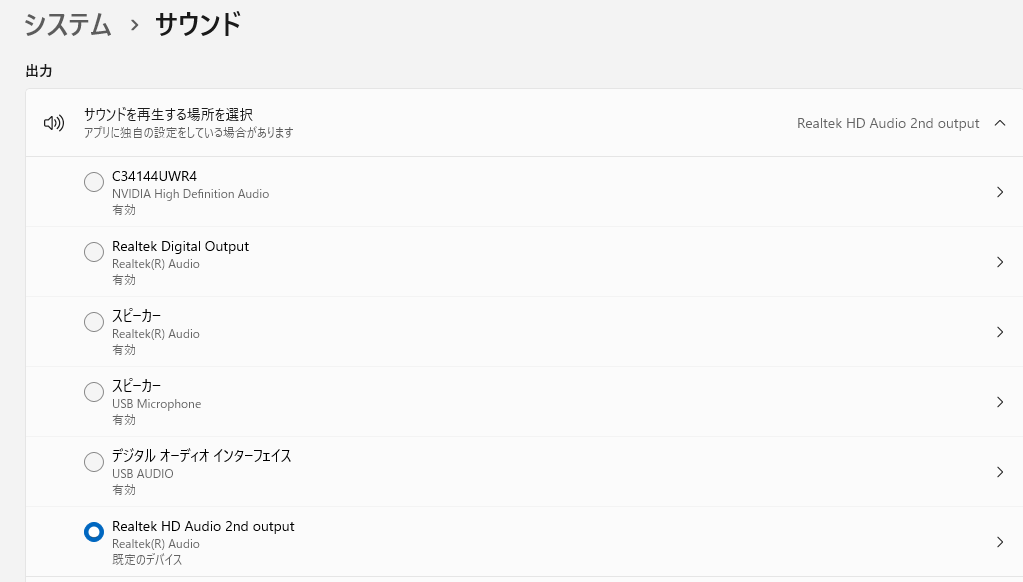
- 設定 を開く
- 「システム」→「サウンド」を選択
- 「出力」にあるデバイス一覧から
「ヘッドホン」または「ヘッドセット」や
「Speakers(Realtek Audio)」を選択 - 音がヘッドホンから出るか確認
※Bluetoothヘッドホンを使用している場合は、
「Bluetooth & デバイス」→「デバイス」で接続状態も確認してください。
Windows 11で突然まったく音が出なくなった場合は、出力デバイスの設定やドライバーの不具合が原因の可能性があります。詳しい対処手順は、以下の記事で解説しています。
対処法2:サウンド コントロール パネルで既定に設定
Windows 11では、従来の設定画面が隠れています。
- 設定 → システム → サウンド
- 「サウンドの詳細設定」をクリック
- 「再生」タブを開く
- ヘッドホンを右クリック →「既定のデバイスに設定」
- スピーカーが既定になっていたら解除
対処法3:無効なデバイスを有効にする
- サウンドの詳細設定 →「再生」タブ
- 空白部分を右クリック
- 「無効なデバイスの表示」にチェック
- グレー表示のヘッドホンがあれば
右クリック →「有効」
対処法4:アプリごとの出力先を確認
アプリ単位でスピーカーに固定されている場合があります。
- 設定 → システム → サウンド
- 「音量ミキサー」を選択
- 対象アプリの「出力デバイス」を
「既定」または「ヘッドホン」に変更
対処法5:オーディオドライバーを更新または再インストール
- デバイス マネージャー を開く
- 「サウンド、ビデオ、およびゲーム コントローラー」
- Realtek Audio などを右クリック
- 「ドライバーの更新」
→「ドライバーを自動的に検索」
改善しない場合
・右クリック →「デバイスのアンインストール」
・再起動(Windowsが自動で再インストール)
対処法6:Realtek Audio Console の設定確認
PCによっては専用ソフトがあります。
- スタートから「Realtek Audio Console」を起動
- 「デバイスの詳細設定」を確認
- 「ジャック検出を無効にする」にチェックがあれば解除
- 「フロントパネルとリア出力を別々に扱う」があればオフ
対処法7:再起動とWindows Updateの確認
設定変更後は再起動してください。
また、
設定 → Windows Update → 更新プログラムの確認
も実施してください。
よくある質問(Q & A)
- ヘッドホンを挿してもデバイス一覧に表示されません。
-
オーディオドライバーが正常に動作していない可能性があります。デバイス マネージャーで「サウンド、ビデオ、およびゲーム コントローラー」にエラー表示がないか確認してください。
- 特定のアプリだけスピーカーから音が出ます。
-
「設定 → システム → サウンド → 音量ミキサー」で、そのアプリの出力デバイスを確認してください。
- Bluetoothヘッドホンでも同じ症状になりますか。
-
なります。Bluetoothの場合は、接続はされていても出力先として選択されていないケースが多いです。
- イヤホン端子が物理的に壊れている可能性はありますか。
-
別のヘッドホンでも同じ症状なら、端子の故障や接触不良の可能性があります。
まとめ
Windows 11でヘッドホンを挿してもスピーカーから音が出る場合は、出力デバイスの設定ミスが最も多い原因です。
「設定 → システム → サウンド」で出力先を確認し、
必要に応じて「サウンドの詳細設定」や「音量ミキサー」を見直してください。
改善しない場合は、オーディオドライバーの更新やRealtek Audio Consoleの設定確認を行うことで解決するケースがほとんどです。


