
Windows 11でLANが「制限付きアクセス」と表示されるのは、IPアドレスの取得に失敗している、DNS通信ができていない、またはWindows側のネットワーク設定やドライバーに問題があることが主な原因です。多くの場合、ルーターとの通信不良やネットワーク設定の不整合によって、インターネットに到達できない状態になっています。
Windows 11でLANが「制限付きアクセス」と表示される理由を、原因別に整理し、具体的な確認方法と対処法を解説します。
「制限付きアクセス」とは何か
「制限付きアクセス」とは、パソコンとルーターやネットワーク機器の間は接続できているが、インターネットに正常に到達できない状態を示す表示です。
多くの場合、以下のどれかに失敗しています。
・IPアドレスの取得
・DNSサーバーへの通信
・ゲートウェイへの通信
・インターネット疎通確認
つまり「LANケーブルはつながっているが、外に出られない状態」です。
主な原因一覧
| 原因カテゴリ | 内容 |
|---|---|
| IPアドレス関連 | DHCPでIPアドレスを取得できていない |
| DNS関連 | DNSサーバーに接続できない |
| ルーター・回線 | ルーターの不調、回線障害 |
| Windows設定 | ネットワーク設定の破損 |
| ドライバー | LANドライバーの不具合 |
| セキュリティ | ファイアウォールやVPNの影響 |
IPアドレスが正しく取得できていない
DHCP(自動設定)でIPアドレスを取得できないと、「制限付きアクセス」になります。
確認方法
- スタートを右クリック
- 「ターミナル(管理者)」を開く
- 次のコマンドを実行
ipconfig
表示結果に「169.254.x.x」と出ている場合、IPアドレスの取得に失敗しています。
主な原因
・ルーターのDHCP機能が停止している
・LANケーブルの不良
・ルーターの一時的な不具合
有線LANがまったく通信できない場合は、基本的な確認項目を順番にチェックすることが重要です。
具体的な確認手順は、以下の記事で詳しく解説しています。
DNSに接続できていない
IPアドレスはあるが、名前解決できない場合も「制限付きアクセス」になります。
確認方法
ブラウザーで「https://8.8.8.8」にアクセスできるか確認します。
・開ける → DNSの問題
・開けない → 通信自体ができていない
対処例
DNSを手動設定に変更する方法も有効です。
- 設定
- ネットワークとインターネット
- イーサネット
- ハードウェアのプロパティ
- DNSサーバーの割り当て → 編集
- 手動に変更
- 優先DNS:8.8.8.8
- 代替DNS:8.8.4.4
ルーターや回線側の問題
複数の端末で同じ現象が起きている場合、回線やルーター側の可能性が高くなります。
確認ポイント
・スマートフォンもWi-Fiにつながらない
・ルーターのランプが異常表示
・再起動しても直らない
この場合は、回線業者やプロバイダ側の障害の可能性もあります。
ネットワーク設定の破損
Windows Update後などに、ネットワーク設定が壊れることがあります。
対処方法:ネットワークリセット
- 設定
- ネットワークとインターネット
- ネットワークの詳細設定
- ネットワークリセット
- 今すぐリセット
※ Wi-Fi設定やVPN設定も消えます。
LANドライバーの不具合
ドライバーが壊れている、または古い場合も発生します。
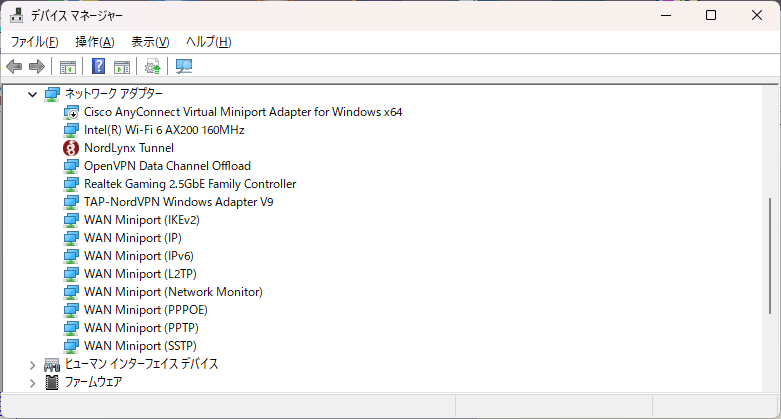
確認方法
- デバイスマネージャー
- ネットワークアダプター
- 有線LANアダプターを確認
「!」マークがある場合は異常です。
対処方法
・メーカー公式サイトから最新版をインストール
・一度アンインストールして再起動
セキュリティソフトやVPNの影響
VPNやファイアウォールが通信を遮断するケースもあります。
確認方法
・VPNを一時的に無効化
・セキュリティソフトを停止
これで直る場合、設定の見直しが必要です。
よくある質問(Q & A)
- LANケーブルは刺さっているのに制限付きになるのはなぜですか?
-
物理的につながっていても、IPアドレスやDNSが取得できないとインターネットに接続できません。
- 再起動しても直らない場合はどうすればよいですか?
-
ネットワークリセットとドライバー更新を行ってください。
- 特定のサイトだけ開けない場合も制限付きになりますか?
-
通常はなりません。制限付き表示は、通信そのものに問題がある状態です。
- Windows Update後に出た場合は?
-
ドライバー不整合か設定破損の可能性が高いため、ネットワークリセットが有効です。
- 会社のネットワークでも起きますか?
-
起きます。DHCPやDNS設定が管理されている場合、管理者設定の問題で発生します。
まとめ
Windows 11でLANが「制限付きアクセス」と表示される原因は、IPアドレス取得失敗、DNS通信不良、ルーターの不具合、ネットワーク設定破損、ドライバー異常などが中心です。
単なるケーブル不良から、設定トラブルまで幅が広いため、IPアドレス確認、DNS確認、ネットワークリセット、ドライバー確認の順で切り分けることで、効率的に原因を特定できます。


