
Outlookでは、仕事用・個人用など複数のメールアカウントを1つの画面で管理できます。
アカウントごとに受信トレイを分けたり、送信元を切り替えたりすることで、誤送信を防ぎ、作業効率も向上します。本記事では、Outlookで複数アカウントを使い分けるための設定方法と、運用時の注意点を具体的に解説します。
Outlookに複数アカウントを追加する方法
Windows版 Outlook の設定手順
- Outlookを起動します。
- 画面左上の「ファイル」をクリックします。
- 「アカウント情報」画面で「アカウントの追加」をクリックします。
- 追加したいメールアドレスを入力し、「接続」をクリックします。
- パスワードを入力し、認証が完了するとアカウントが追加されます。
Exchange、Microsoft 365、Gmail、プロバイダーのIMAPメールなど、複数の種類を同時に登録できます。
Mac版 Outlook の設定手順
- Outlookを起動します。
- メニューバーの「Outlook」→「設定」をクリックします。
- 「アカウント」を選択し、「+」をクリックします。
- 「新しいアカウント」を選び、メールアドレスを入力します。
- 画面の指示に従って認証します。
送信元アカウントを切り替える方法
複数アカウントを登録すると、送信時に「どのアドレスから送るか」を選択できます。
送信元の選択方法
- 「新規メール」をクリックします。
- メール作成画面の「差出人」をクリックします。
- 使用したいアカウントを選択します。
「差出人」が表示されない場合は、以下の設定を確認します。
・「ファイル」→「オプション」→「メール」
・「メッセージの作成」内の「差出人を表示する」にチェックを入れます。
アカウントごとに受信トレイを分ける設定
複数アカウントを登録すると、通常はアカウント別にフォルダーが作成されます。
| 管理方法 | 特徴 |
|---|---|
| アカウント別管理 | 各アカウントごとに受信トレイを表示 |
| 統合受信トレイ | すべての受信メールを1つにまとめる |
アカウント別表示の確認方法
・左側フォルダー一覧で、アカウント名ごとに「受信トレイ」が存在する
・アカウント単位でフォルダーを展開できる
既定の送信アカウントを変更する方法
既定の送信アカウントとは、送信元を指定しない場合に自動的に使用されるアカウントです。
設定手順(Windows版)
- 「ファイル」→「アカウント設定」→「アカウント設定」をクリックします。
- 「電子メール」タブを開きます。
- 一覧から既定にしたいアカウントを選択します。
- 「既定に設定」をクリックします。
受信ルールでアカウントごとに自動振り分けする
複数アカウントを使い分ける場合、ルール機能を使うと管理が楽になります。
ルール設定手順
- 「ホーム」タブ →「仕分けルール」→「仕分けルールと通知の管理」をクリックします。
- 「新しいルール」をクリックします。
- 「受信したメッセージにルールを適用する」を選択します。
- 条件で「宛先に自分のアドレスが含まれる」を指定します。
- 移動先フォルダーを選択します。
これにより、仕事用メールは仕事用フォルダー、個人用メールは個人用フォルダーへ自動で分けられます。
Outlookでは、複数アカウントを登録するだけでなく、受信したメールを自動でフォルダーに振り分ける設定も可能です。
設定方法の詳細は、以下の記事で解説しています。
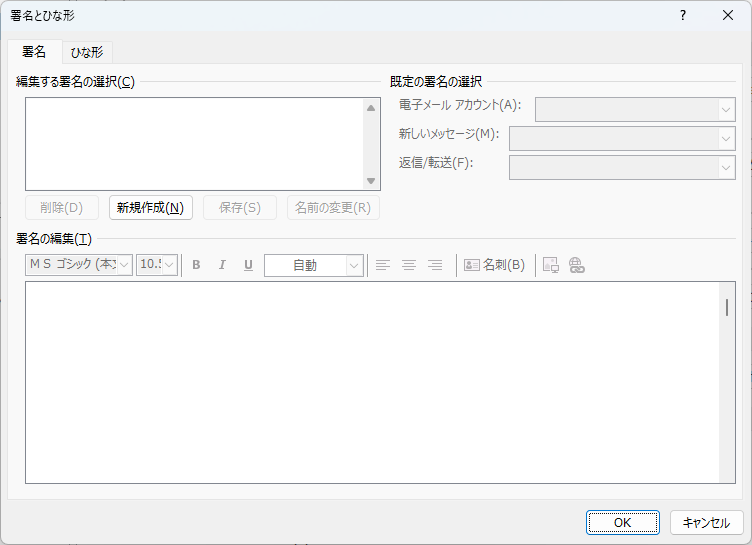
アカウントごとに署名を使い分ける
誤送信を防ぐために、署名もアカウントごとに分けることが重要です。
署名設定方法
- 「ファイル」→「オプション」→「メール」→「署名」をクリックします。
- 署名を複数作成します。
- アカウントごとに使用する署名を指定します。
複数アカウント運用時の注意点
・送信前に「差出人」を必ず確認する
・署名と送信元が一致しているか確認する
・ルールで誤振り分けが起きていないか定期確認する
・既定アカウントを意図しない設定にしない
よくある質問(Q & A)
- Outlookで何個までアカウントを追加できますか?
-
明確な上限はありませんが、動作が遅くならない範囲での運用を推奨します。
- Gmailと会社メールを同時に管理できますか?
-
可能です。GmailはIMAP設定で追加できます。
- 送信元を間違えない方法はありますか?
-
アカウントごとに署名を分け、既定アカウントを用途別に設定することで防止できます。
- 1つのアカウントを削除しても他のメールは消えませんか?
-
削除したアカウントのみが対象となり、他のアカウントのメールは残ります。
まとめ
Outlookでは複数アカウントを同時に登録し、送信元の切り替え、既定アカウント設定、ルール振り分けを組み合わせることで、仕事用と個人用を安全に使い分けできます。
特に「送信元の確認」「署名の使い分け」「既定アカウントの管理」は誤送信防止に直結します。
正しく設定すれば、複数メール環境でもストレスなく運用できます。
