Windows11で検索ボックスに文字が入力できない場合、一時的なシステム不具合が原因であることが多く、PCを再起動するだけで改善するケースが少なくありません。それでも直らない場合は、Windows Searchのサービス停止やExplorerの不具合、IMEの異常など複数の要因が考えられます。本記事では、原因と対処法を順番に解説します。
Windows11で検索ボックスに文字が入力できない主な原因
検索ボックスに入力できない症状は、次のような要因で発生します。
| 原因 | 内容 |
|---|---|
| Explorerの一時的な不具合 | タスクバーや検索機能を制御するプロセスが正常に動作していない |
| Windows Searchサービスの停止 | 検索機能を提供するサービスが停止している |
| IME(日本語入力)の不具合 | 入力モードが正しく動作していない |
| Windows Update後の不整合 | 更新後に検索機能が正常に起動しないことがある |
| システムファイルの破損 | 検索関連ファイルが壊れている可能性 |
まず最初に試す対処法:PCを再起動する
検索ボックスに入力できない場合、最初に行うべき対処法はPCの再起動です。
Explorerや検索関連サービスは常時起動しているため、長時間使用していると内部的に不整合が起きることがあります。
手順
- スタートメニューを開く
- 電源アイコンをクリック
- 「再起動」を選択
再起動後に検索ボックスへ文字が入力できるようになった場合、一時的な不具合だった可能性が高いです。
Windows11で検索ボックスに文字が入力できない場合、一時的な不具合として音声機能にも影響が出るケースがあります。音が出ないトラブルについては、次の記事で詳しく解説しています。
Windowsエクスプローラーを再起動する
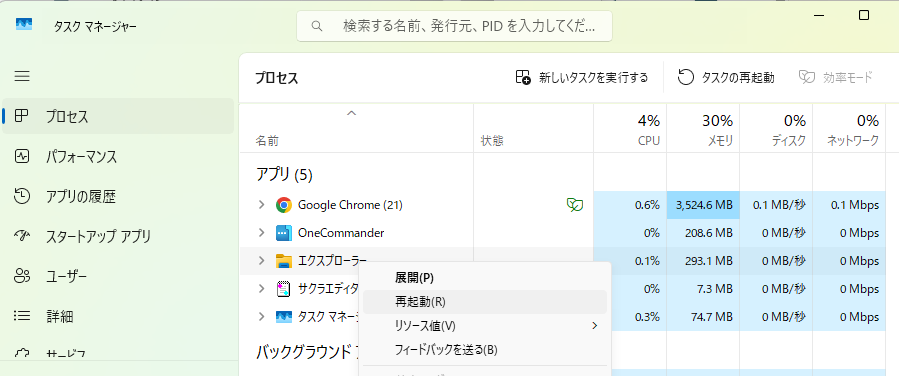
再起動で直らない場合は、Explorerを個別に再起動します。
手順
- キーボードで「Ctrl」+「Shift」+「Esc」を押す
- タスクマネージャーを開く
- 「Windows エクスプローラー」を選択
- 「再起動」をクリック
Explorerはタスクバーや検索欄の表示を管理しています。ここを再起動することで検索入力が復旧する場合があります。
Windows Searchサービスを確認する
検索機能が動作しない原因として、Windows Searchサービスが停止している場合があります。
手順
- 「Windowsキー」+「R」を押す
- services.msc と入力してEnter
- 「Windows Search」を探す
- 状態が「停止」になっていたら右クリック
- 「開始」をクリック
状態が「実行中」であることを確認してください。
IME(日本語入力)の状態を確認する
検索ボックスにカーソルは表示されるが入力できない場合、IMEが正しく機能していない可能性があります。
確認ポイント
- タスクバー右下の入力モードが「A」や「あ」になっているか
- 「半角/全角」キーで切り替えできるか
- 別のアプリ(メモ帳など)で入力できるか
IME自体が動作していない場合は、PC再起動または次項の修復を試します。
検索とインデックスのトラブルシューティングを実行する
Windowsには検索機能専用の修復ツールが用意されています。
手順
- 設定を開く
- 「システム」→「トラブルシューティング」→「その他のトラブルシューティング」
- 「検索とインデックス」を選択
- 「実行」をクリック
画面の指示に従って進めることで、検索関連の問題を自動修復できます。
システムファイルを修復する
検索機能が破損している場合、システムファイルの修復で改善することがあります。
手順
- スタートを右クリック
- 「Windows ターミナル(管理者)」を選択
- 次のコマンドを入力
sfc /scannow
- 完了するまで待つ
「破損したファイルを修復しました」と表示された場合、再起動して改善しているか確認します。
Windows Updateを適用する
不具合が既知の問題として修正されている場合、Windows Updateで解決することがあります。
手順
- 設定を開く
- 「Windows Update」をクリック
- 「更新プログラムのチェック」を実行
更新後は必ず再起動してください。
よくある質問(Q & A)
- 再起動したら直りましたが問題ありませんか?
-
一時的な不具合である可能性が高く、通常は問題ありません。ただし頻発する場合はWindows Updateやシステム修復を行ってください。
- マウスではクリックできるが文字だけ入力できません。
-
IMEの不具合や検索機能の内部エラーが原因の可能性があります。Explorerの再起動と検索トラブルシューティングを試してください。
- 検索ボックス自体が表示されません。
-
タスクバー設定で検索が非表示になっている可能性があります。「設定」→「個人用設定」→「タスクバー」→「検索」で表示状態を確認してください。
まとめ
Windows11で検索ボックスに文字が入力できない場合、多くは一時的な不具合が原因です。まずPCを再起動し、それでも直らない場合はExplorerの再起動やWindows Searchサービスの確認、検索トラブルシューティングを順に実行してください。これらを試しても改善しない場合は、システムファイル修復やWindows Updateの適用で解消できる可能性があります。