
Windows11でヘッドホンとスピーカーを切り替える方法は、タスクバーの音量設定から出力デバイスを変更するのが最も簡単です。音が出ない・意図しない機器から再生される原因の多くは、出力先が正しく切り替わっていないことにあります。本記事では、Windows11でヘッドホンとスピーカーを正しく切り替える方法を、基本操作からうまく切り替わらない場合の対処法まで、設定名を正確に示しながら解説します。
クイック設定から切り替える方法(最も簡単)
Windows11では、タスクバー右下のクイック設定から出力デバイスを切り替えられます。
- タスクバー右下の「音量アイコン」または「ネットワーク+音量+電源」が並んだ部分をクリックします。
- 表示されたパネルの音量バー右側にある「>」をクリックします。
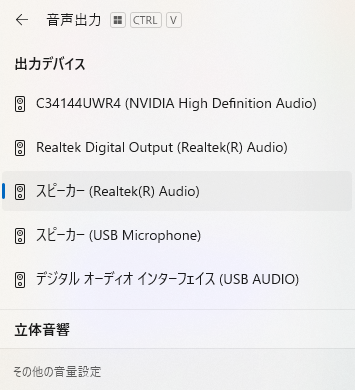
- 「出力デバイスの選択」が表示されるので、
・スピーカー
・ヘッドホン
・Bluetoothヘッドホン
など、使用したい機器を選択します。
この方法は最短で切り替えできるため、日常的な利用では最優先で覚えておくべき操作です。
設定アプリから切り替える方法(詳細確認向け)
複数の音声機器がある場合や、名前を確認しながら切り替えたい場合は、設定アプリから操作します。
- 「スタート」→「設定」を開きます。
- 「システム」→「サウンド」をクリックします。
- 「出力」の項目にある「出力デバイスを選択」で、
使用したいスピーカーまたはヘッドホンを選択します。
ここでは、デバイスの正式名称(Realtek Audio、USB Headsetなど)を確認できるため、誤選択を防げます。
アプリごとに出力先を切り替える方法
音楽はヘッドホン、通知音はスピーカーというように、アプリごとに出力先を分けることも可能です。
- 「設定」→「システム」→「サウンド」を開きます。
- 下にスクロールし、「詳細設定」内の「音量ミキサー」をクリックします。
- アプリ一覧が表示されるので、各アプリの「出力デバイス」を個別に指定します。
主な用途例
| 用途 | 設定例 |
|---|---|
| 音楽再生 | ヘッドホン |
| Teams・Zoom | スピーカー |
| ブラウザ | ヘッドホン |
これにより、用途別に音を振り分けられます。
自動で切り替わらない場合のチェック項目
ヘッドホンを挿しても自動で切り替わらない場合、次の点を確認します。
1. 出力デバイスが無効になっていないか
- 「設定」→「システム」→「サウンド」
- 「詳細設定」→「すべてのサウンドデバイス」
- ヘッドホンまたはスピーカーを選択し、「許可」になっているか確認します。
2. 既定のデバイス設定を確認
- 「設定」→「システム」→「サウンド」
- 使用したい機器をクリック
- 「既定に設定」が表示される場合はクリックします。
3. ドライバーが正しく動作しているか
- 「デバイスマネージャー」を開きます。
- 「サウンド、ビデオ、およびゲーム コントローラー」を展開します。
- エラー表示(!や×)がないか確認します。
エラーがある場合は、再起動またはドライバー更新が必要です。
ヘッドホンを接続しても一覧に表示されない場合は、設定側で無効になっている可能性があります。
詳しい確認手順は、以下の記事で解説しています。
Bluetoothヘッドホンの場合の注意点
Bluetoothヘッドホンでは、
・通話用(ハンズフリー)
・高音質用(ステレオ)
の2種類が表示される場合があります。
「出力デバイスの選択」で
「ヘッドセット(通話用)」を選ぶと音質が低下します。
音楽視聴の場合は「ヘッドホン(ステレオ)」を選択してください。
切り替えができないときの最終確認ポイント
以下を順に確認してください。
| 項目 | 確認内容 |
|---|---|
| ケーブル | しっかり差し込まれているか |
| 端子 | イヤホン端子とマイク端子を間違えていないか |
| Bluetooth | 接続済みになっているか |
| 再起動 | Windowsを再起動したか |
| 更新 | Windows Updateが保留中でないか |
これらを確認することで、大半の切り替えトラブルは解消します。
よくある質問(Q & A)
- ヘッドホンを挿してもスピーカーから音が出ます。
-
出力デバイスがスピーカーのままになっている可能性があります。「クイック設定」または「設定」→「サウンド」でヘッドホンを選択してください。
- ヘッドホンが表示されません。
-
「設定」→「サウンド」→「すべてのサウンドデバイス」で無効になっていないか確認し、許可に切り替えてください。
- Bluetoothヘッドホンの音質が悪いです。
-
出力デバイスが「通話用」になっている可能性があります。「ヘッドホン(ステレオ)」を選択してください。
- アプリごとに切り替える意味はありますか。
-
会議音声と音楽を分けられるため、作業効率が向上します。
まとめ
Windows11でヘッドホンとスピーカーを切り替えるには、クイック設定または設定アプリの「サウンド」から出力デバイスを選択します。切り替わらない場合は、デバイスの有効状態、既定設定、ドライバーを確認することで解決できます。Bluetooth機器では音質モードにも注意が必要です。正しい設定を覚えておけば、音声トラブルをすぐに解消できます。


