
Windows 11でカードリーダーが「アクセス拒否」になる原因は、アクセス権の問題・BitLockerやセキュリティ設定・ファイルシステムの破損・ドライバー不具合がほとんどです。設定を正しく確認すれば、多くの場合は復旧できます。
考えられる主な原因
| 原因 | 内容 |
|---|---|
| アクセス権の問題 | 管理者権限がなく読み書きできない |
| BitLockerが有効 | 暗号化された状態でロックされている |
| ファイルシステムエラー | SDカードやUSBメモリ側が破損している |
| ドライバー不具合 | カードリーダーのドライバーが正しく動作していない |
| ウイルス対策ソフトの制限 | 誤検知でアクセスが遮断されている |
| 書き込み禁止状態 | 物理ロックやポリシーで書き込み不可 |
アクセス権を確認する方法
- エクスプローラーでカードリーダーを右クリック
- 「プロパティ」→「セキュリティ」タブを開く
- 「ユーザー名」を選択し「フルコントロール」にチェックが入っているか確認
- 入っていない場合は「編集」→「フルコントロール」にチェックを入れて「OK」
※「編集」ボタンが押せない場合は、管理者権限でログインしているか確認してください。
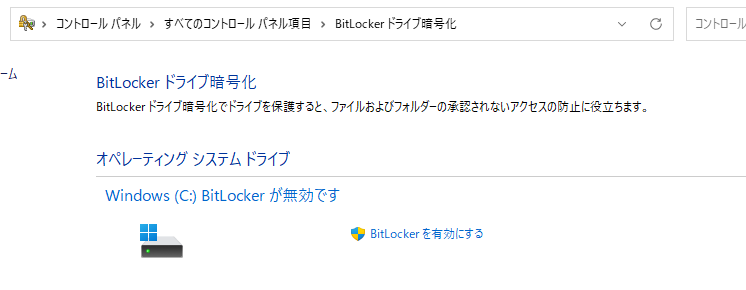
BitLockerが有効か確認する
- スタートメニュー →「コントロールパネル」
- 「すべてのコントロール パネル項目」→ 「BitLocker ドライブ暗号化」
- 対象ドライブが「オン」になっていないか確認
オンの場合は、回復キーを入力してロック解除する必要があります。回復キーはMicrosoftアカウントに保存されていることがあります。
ディスクエラーをチェックする
- エクスプローラーでカードリーダーを右クリック
- 「プロパティ」→「ツール」タブ
- 「チェック」ボタンをクリック
エラーが見つかった場合は修復を実行してください。
これで「アクセス拒否」が改善することがあります。
ドライバーを再インストールする
- スタートを右クリック →「デバイスマネージャー」
- 「ディスクドライブ」または「ユニバーサル シリアル バス コントローラー」を開く
- 該当するカードリーダーを右クリック →「デバイスのアンインストール」
- パソコンを再起動
再起動後、Windowsが自動で正しいドライバーを再インストールします。
カードリーダーがまったく表示されない場合は、ドライバーの問題で認識自体されていない可能性があります。
認識されない場合の対処法は以下の記事をご確認ください。
書き込み禁止になっていないか確認
物理ロック
SDカードには側面に「LOCK」スイッチがある場合があります。
ロック位置になっていると「アクセス拒否」になります。
ポリシー設定の確認
- スタートメニューで「regedit」と入力
- 「レジストリエディター」を起動
- 以下の場所を確認
HKEY_LOCAL_MACHINE\SYSTEM\CurrentControlSet\Control\StorageDevicePolicies「WriteProtect」が「1」になっている場合は「0」に変更してください。
ウイルス対策ソフトの影響を確認
ウイルス対策ソフトがリムーバブルメディアへのアクセスを制限する設定になっていることがあります。
一時的にリアルタイム保護をオフにして動作確認してください。
フォーマットが必要なケース
以下の場合はフォーマットが必要です。
・ファイルシステムが破損している
・異なるOSで初期化され互換性がない
・何度試しても読み書きできない
フォーマット手順
- エクスプローラーでカードリーダーを右クリック
- 「フォーマット」
- 「ファイルシステム」を「exFAT」または「FAT32」に設定
- 「開始」
※重要データがある場合は事前にバックアップしてください。
よくある質問(Q & A)
- スマホで使えていたSDカードなのにPCでアクセス拒否になります
-
スマホ側で暗号化されている可能性があります。スマホで解除するか、パソコン用に再フォーマットしてください。
- 管理者なのにアクセスできません
-
アクセス権設定かBitLockerが原因の可能性が高いです。セキュリティ設定を確認してください。
- USBカードリーダーを替えても改善しません
-
SDカード自体の破損が疑われます。別のカードで動作確認してください。
まとめ
カードリーダーの「アクセス拒否」は、アクセス権・暗号化・ドライバー・ディスクエラーが原因です。
順番に確認すれば、多くの場合は復旧可能です。
どうしても直らない場合は、フォーマットまたはカードの交換を検討してください。


