
Thunderbirdで添付ファイルが開けない場合は、多くのケースで「ファイルの関連付け設定」「保存先の問題」「セキュリティ制限」「拡張機能の不具合」が原因です。これらを順番に確認すれば、ほとんどのトラブルは解決できます。本記事では、実際に効果がある対処法だけを、操作手順つきでわかりやすく解説します。
Thunderbirdで添付ファイルが開けない主な原因
添付ファイルが開けないときは、やみくもに設定を触るのではなく、まず原因を整理することが重要です。Thunderbirdでよくある原因は次の通りです。
| 原因 | 症状 | よくあるケース |
|---|---|---|
| 既定のアプリ未設定 | ダブルクリックしても反応しない | PDFや画像が開かない |
| 保存先フォルダの問題 | 保存時にエラーが出る | 権限不足・フォルダ消失 |
| セキュリティ設定 | 「この添付ファイルは開けません」表示 | 実行形式ファイル |
| アドオンの不具合 | 一部だけ開けない | 拡張機能の競合 |
| プロファイル破損 | 全体的に動作不安定 | 長期間使用した環境 |
以下の対処法を上から順番に試してください。
ファイルの関連付け設定を確認する
最も多い原因は、Thunderbird内の添付ファイル処理設定です。
確認手順は次の通りです。
- 右上のメニュー(三本線)をクリック
- 設定 を開く
- 一般 → ファイルと添付 を選択
- 受信した添付ファイルの処理方法 を確認
ここでPDFや画像などのファイル形式が、適切なアプリに設定されているか確認してください。
もし不明な状態になっている場合は、「常に確認」に変更すると正常に開けることがあります。これでThunderbirdが毎回開き方を確認するようになります。
添付ファイルを保存してから開く
直接開けない場合でも、保存すれば開けることがあります。
メール内の添付ファイルを右クリックし、
名前を付けて保存
を選択してデスクトップに保存してください。その後、保存したファイルを直接開きます。
これで開ける場合は、Thunderbirdと既定アプリの連携に問題があります。Windows側の既定のアプリ設定も確認してください。
保存先フォルダの設定を見直す
Thunderbirdには添付ファイルの既定保存先があります。この場所にアクセスできないとエラーが発生します。
確認手順は次の通りです。
設定 → 一般 → ファイルと添付 → 添付ファイルの保存先
存在しないフォルダや外付けドライブが指定されている場合は、「参照」から新しいフォルダを指定してください。
特にUSBメモリやネットワークドライブを指定していると、接続状態によって保存できないことがあります。
セキュリティソフトの影響を確認する
セキュリティソフトが添付ファイルをブロックしている可能性もあります。
特に次の拡張子は制限されやすいです。
- exe
- bat
- js
- vbs
一時的にセキュリティソフトを停止して確認するか、Thunderbirdを例外設定に追加してください。
Windowsのセキュリティ機能が影響する場合もあります。
なお、添付ファイルが開けないトラブルはThunderbirdだけでなく、Outlookでもよく発生します。もし仕事用メールでOutlookを使っている場合は、原因や対処法が少し異なるため、以下の記事も参考になります。
セーフモードでThunderbirdを起動する
拡張機能の不具合を切り分けるため、セーフモードで起動します。
手順は次の通りです。
- Thunderbirdを終了
- Shiftキーを押しながら起動
- トラブルシューティングモードで続行 を選択
この状態で開けるなら、アドオンが原因です。
メニュー → アドオンとテーマ から不要な拡張機能を無効化してください。
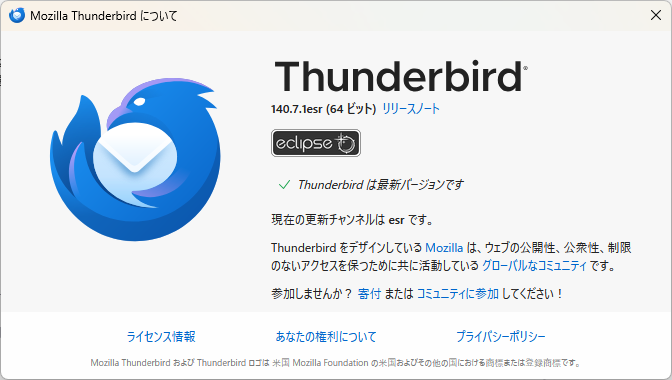
Thunderbirdを最新版に更新する
古いバージョンでは不具合が残っていることがあります。
メニュー → ヘルプ → Thunderbirdについて
ここから更新を確認できます。更新後は再起動してください。
新しいプロファイルを作成する
すべて試しても改善しない場合は、プロファイル破損の可能性があります。
- Thunderbirdを終了
- Windowsキー + R
- thunderbird.exe -p と入力
- プロファイルを作成
新しい環境で添付ファイルが開けるか確認してください。
よくある質問(Q & A)
- 添付ファイルをクリックしても何も起きません。
-
ファイル関連付け設定が壊れている可能性があります。「ファイルと添付」を確認してください。
- 特定の形式だけ開けません。
-
対応アプリがインストールされていない可能性があります。
- 保存はできるのに直接開けません。
-
既定アプリとの連携問題です。「常に確認」に設定してください。
まとめ
Thunderbirdで添付ファイルが開けない問題は、次の順番で確認すればほぼ解決できます。
- ファイル関連付け設定の確認
- 保存先フォルダの見直し
- セーフモードでの確認
- 最新版への更新
- プロファイル再作成
原因を切り分けながら進めることが重要です。

