
Windows11でBluetoothヘッドホンの音が途切れる場合、多くは「Bluetooth設定」「電源管理」「通信干渉」「オーディオ設定」のいずれかが原因です。特にWindows側の省電力設定とBluetoothドライバーの状態を見直すだけで改善するケースが多いです。この記事では、初心者でも順番に確認できるように、効果が高い対処法から解説します。
Bluetoothヘッドホンや有線ヘッドホンがそもそも認識されない場合は、既定デバイスの設定や無効化状態の確認が必要です。詳しい手順は以下の記事で解説しています。

Bluetooth接続をいったん削除して再ペアリングする
Bluetoothの不具合は、接続情報の破損で起こることがあります。一度登録を削除してから再接続すると、音の途切れが改善する場合があります。
手順は次の通りです。
- 「設定」を開く
- 「Bluetoothとデバイス」を選択
- 対象のヘッドホンの「…」→「デバイスの削除」
- Bluetoothをオフ→オンに切り替える
- ヘッドホンを再ペアリングする
接続し直した直後は安定しやすいため、まず最初に試すべき基本対処です。
Bluetoothドライバーを更新する
古いドライバーは音の途切れの大きな原因です。特にWindows Update後に不安定になることがあります。
更新手順は以下です。
- スタートボタンを右クリック
- 「デバイスマネージャー」を開く
- 「Bluetooth」を展開
- 使用中のBluetoothアダプターを右クリック
- 「ドライバーの更新」→「ドライバーを自動的に検索」
改善しない場合は、PCメーカー公式サイトから最新ドライバーを入れると安定することがあります。
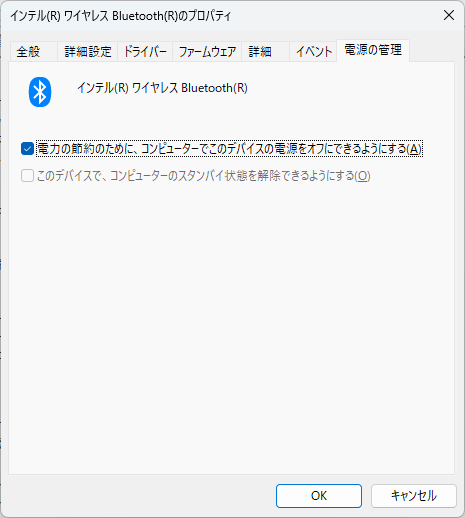
Bluetoothの電源管理設定をオフにする
Windowsは省電力のためにBluetoothを自動停止させることがあります。これが音途切れの原因になることがあります。
設定手順は次の通りです。
- 「デバイスマネージャー」を開く
- 「Bluetooth」内のアダプターをダブルクリック
- 「電源の管理」タブを開く
- 「電力の節約のために…オフにできるようにする」のチェックを外す
この設定変更だけで安定するケースは非常に多いです。
2.4GHz帯の電波干渉を減らす
BluetoothはWi-Fiと同じ2.4GHz帯を使用します。干渉すると音が途切れます。
以下を確認してください。
| 原因 | 対処法 |
|---|---|
| Wi-Fiルーターが近い | PCと距離を離す |
| USB3.0機器が近い | USBポートを変える |
| 電子レンジなどの家電 | 使用中は距離を取る |
| 2.4GHz Wi-Fi使用 | 5GHz帯に切り替える |
特にUSB3.0機器は強いノイズ源になります。
サウンド設定を見直す
Windowsのオーディオ設定が原因で不安定になることもあります。
次の設定を確認します。
- 「設定」→「システム」→「サウンド」
- 出力デバイスをBluetoothヘッドホンに設定
- 「デバイスのプロパティ」を開く
- 不要な音声拡張機能をオフにする
音質補正機能が原因で遅延や途切れが発生する場合があります。
Bluetoothサポートサービスを再起動する
内部サービスの不調も原因になります。
- Win + R を押す
- 「services.msc」と入力
- 「Bluetooth サポート サービス」を探す
- 右クリック→「再起動」
再起動後に接続し直します。
Windows Updateを確認する
OSの不具合が原因のこともあります。
- 「設定」→「Windows Update」
- 更新プログラムの確認
- 再起動
特にBluetooth関連の修正が含まれることがあります。
よくある質問(Q & A)
- Bluetoothヘッドホンだけ音が途切れるのは故障ですか?
-
必ずしも故障ではありません。多くはWindows側の設定や電波干渉が原因です。他の機器で正常ならPC側の問題です。
- 安いBluetoothアダプターでも改善できますか?
-
外付けUSB Bluetoothアダプターを使うと改善することがあります。内蔵アダプターが古い場合は有効な対策です。
- 音が遅れるのも同じ原因ですか?
-
はい。電波干渉やドライバー不具合は遅延も引き起こします。この記事の対処を順番に試してください。
まとめ
Windows11でBluetoothヘッドホンの音が途切れる場合は、再ペアリング、ドライバー更新、省電力設定の解除が特に効果的です。加えて電波干渉を避け、サウンド設定を見直すことで多くの問題は解決します。順番に確認すれば、専門知識がなくても安定した接続に戻せます。