
結論から言うと、Windows11で内蔵ハードディスクが認識されない場合は、「接続や物理障害」「BIOS/UEFI設定」「ディスクの初期化やドライバー問題」のいずれかが原因であることがほとんどです。順番に確認すれば多くのケースは解決できます。本記事では、初心者の方でも迷わないように、確認すべきポイントを原因別に整理して解説します。
Windows11で内蔵ハードディスクが認識されない主な原因
Windows11で内蔵ハードディスクが表示されない場合、原因は大きく分けて次の4つです。
| 原因の分類 | 主な内容 | 症状の例 |
|---|---|---|
| 物理的な問題 | ケーブル不良、接触不良、故障 | BIOSでも表示されない |
| BIOS/UEFI設定 | SATA設定や無効化 | 起動時にディスクが見えない |
| Windows側の設定 | 未初期化、ドライブ文字未割り当て | エクスプローラーに表示されない |
| ドライバー問題 | ストレージドライバー不具合 | デバイスマネージャーに警告表示 |
まずは「BIOSで認識されているかどうか」を基準に切り分けるのが重要です。
物理的な接続やハードウェアを確認する
最初に確認すべきなのはハードウェアの状態です。
デスクトップPCの場合は電源を切り、電源ケーブルを抜いたうえで以下を確認します。
・SATAケーブルがしっかり接続されているか
・電源ケーブルが緩んでいないか
・別のSATAポートに差し替えても認識されるか
ノートPCの場合は分解が必要なため、無理に触らずメーカーサポートを利用した方が安全です。
電源投入時に異音がする、BIOSでも認識されない場合は、ハードディスク自体の故障の可能性が高いです。
内蔵ディスクではなく、USB接続の外付けハードディスクが認識されない場合は、原因や対処法が少し異なります。外付けHDD特有のトラブルについては、Windows11で外付けハードディスクが認識されない時の対処法をまとめた解説も確認してください。
BIOS/UEFIで内蔵ディスクが認識されているか確認する
起動直後にDeleteキーやF2キーなどを押してBIOS/UEFI設定画面を開きます。
以下の項目を確認してください。
・Storage
・SATA Configuration
・NVMe Configuration
ここに内蔵ハードディスクの型番が表示されていれば、物理的には認識されています。
もし表示されない場合は、以下を確認します。
・SATAポートがDisabledになっていないか
・ストレージモード(AHCI / RAID)が適切か
・BIOSが古すぎないか
設定変更後は保存して再起動します。
ディスクの管理で未初期化ディスクを確認する
Windowsが起動する場合は、「ディスクの管理」を確認します。
スタートボタンを右クリックし、「ディスクの管理」を開きます。
ここで次の状態を確認します。
| 状態 | 対処方法 |
|---|---|
| 未初期化 | 右クリックして初期化 |
| 未割り当て | 新しいボリュームを作成 |
| ドライブ文字なし | ドライブ文字を割り当て |
未初期化のディスクは、初期化しないとエクスプローラーに表示されません。
重要なデータがある場合は、初期化前に復旧ソフトの使用を検討してください。
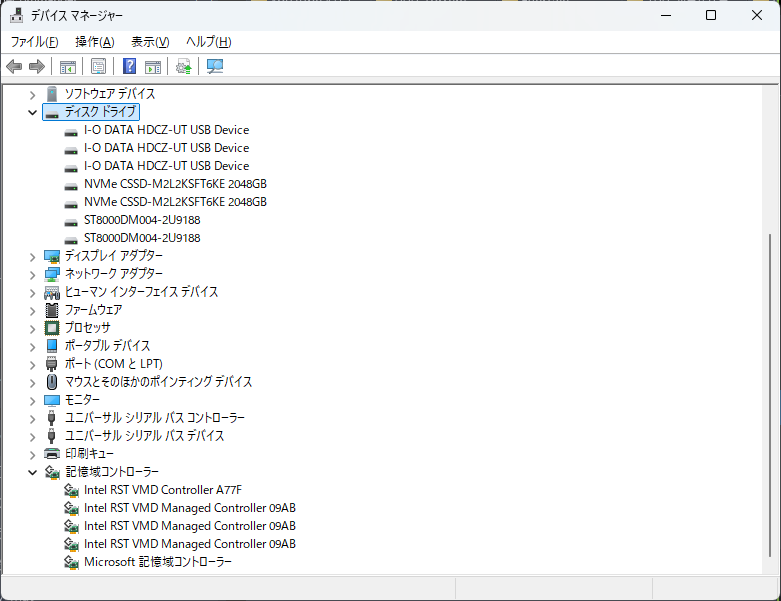
デバイスマネージャーでドライバーを確認する
次にデバイスマネージャーを確認します。
スタートボタンを右クリックし、「デバイスマネージャー」を開きます。
「ディスクドライブ」や「記憶域コントローラー」に警告マークがある場合は、ドライバーの問題です。
対処方法は以下の通りです。
・ドライバーの更新
・デバイスのアンインストール後に再起動
・Windows Updateの実行
メーカー製PCの場合は、公式サイトからストレージドライバーを入手するのが確実です。
Windows Updateやシステムエラーを確認する
最近Windows Updateを行った直後に問題が発生した場合は、更新が原因の可能性もあります。
次を試してください。
・Windows Updateの追加更新を適用
・システムの復元
・セーフモードでの起動確認
また、コマンドプロンプトで以下を実行するとシステム修復ができます。
sfc /scannow
エラーが修復されると認識する場合があります。
よくある質問(Q & A)
- BIOSで見えない場合は修理しかありませんか?
-
ほとんどの場合、ハードウェア故障か接続不良です。ケーブル交換や別ポート接続で改善しなければ、修理や交換を検討します。
- ディスクの初期化をするとデータは消えますか?
-
はい。初期化すると基本的に既存データは失われます。必要なデータがある場合は先に復旧作業を行ってください。
- SSDでも同じ対処法でいいですか?
-
はい。SSDでも確認手順はほぼ同じです。NVMe SSDの場合はBIOSのNVMe設定も確認してください。
まとめ
Windows11で内蔵ハードディスクが認識されない場合は、まずBIOSで認識されているかを確認し、その後Windows側の設定をチェックするのが最短ルートです。物理接続、BIOS設定、ディスク管理、ドライバーの順で確認すれば、原因の切り分けができます。どうしても認識されない場合は、ハードウェア故障を疑い、バックアップと修理を検討してください。


