
Windows11でUSB機器や外付けSSD、プリンターなどのデバイスが認識されない場合、多くは設定やドライバー、電源管理が原因です。まずは共通の基本確認として「再起動」「ケーブルの差し直し」「別のUSBポートの使用」を行い、それでも改善しない場合は各デバイス別の対処を確認してください。本記事では、Windows11で発生しやすいデバイス認識トラブルを種類ごとに整理し、実際に効果のある解決手順だけをまとめています。
USB機器が認識されない原因と対処法
USBメモリや周辺機器が認識されない場合は、デバイスマネージャーと電源管理設定を確認します。
まず、スタートボタンを右クリック →「デバイス マネージャー」を開きます。「ユニバーサル シリアル バス コントローラー」に黄色い警告マークがないか確認してください。警告がある場合は対象デバイスを右クリックし、「デバイスのアンインストール」→再起動します。
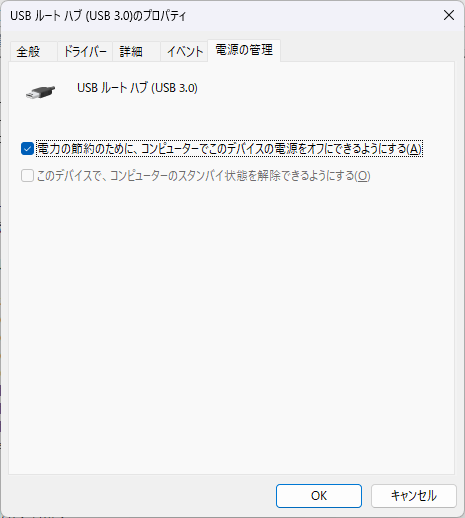
次に電源管理です。
- デバイス マネージャー
- USB ルート ハブ をダブルクリック
- 「電源の管理」タブ
- 「電力の節約のために…」のチェックを外す
さらに、
設定 → システム → トラブルシューティング → その他のトラブルシューティング →「ハードウェアとデバイス」も実行してください。
USB機器の認識トラブルは、原因によって対処方法が少しずつ異なります。今回紹介した基本手順で改善しない場合は、症状に合わせて次の記事も確認してみてください。
外付けSSD/HDDが表示されない時の確認ポイント
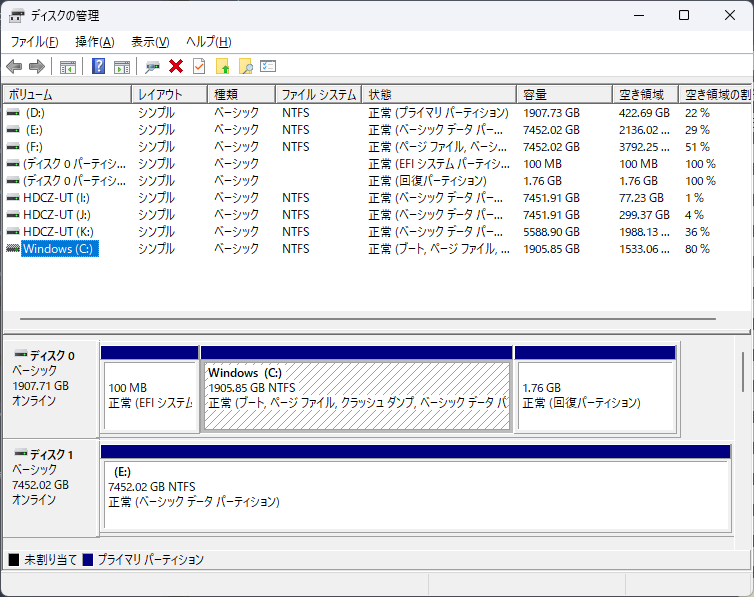
外付けドライブが表示されない場合は「ディスクの管理」を確認します。
スタートを右クリック →「ディスクの管理」
ここでドライブが「未割り当て」や「オフライン」になっている場合は右クリックして有効化します。ドライブ文字がない場合は「ドライブ文字とパスの変更」から追加します。
また、設定 → Windows Update → 詳細オプション → オプションの更新プログラム
でストレージ関連ドライバーがないか確認します。
USB給電不足も原因になるため、可能ならセルフパワーのUSBハブや別ポートを使用してください。
外付けSSDやHDDの認識トラブルは、ストレージの種類や接続状況によって対処方法が変わります。基本的な確認で改善しない場合は、症状に近い次の記事も参考にしてください。
プリンターが認識されない・接続できない時の対処法
プリンターが認識されない場合は、Windowsの印刷サービスを確認します。
Windowsキー + R → services.msc
「Print Spooler」を右クリック → 再起動。
次に、設定 → Bluetooth とデバイス → プリンターとスキャナー
から一度プリンターを削除し、「デバイスの追加」で再登録します。
メーカー公式ドライバーを再インストールすると改善するケースも多いです。
プリンターの認識トラブルは、接続方法やドライバーの状態によって原因が異なります。基本の確認で改善しない場合は、症状に近い次の記事も参考にしてください。
- Windows11でプリンターが認識されない時の対処法
- Windows11でプリンターがオフラインになる原因と今すぐできる解決策
- Windows11でプリンターを追加できない時の対処法
- Windows Update後にプリンターが使えなくなった時の対処法
カードリーダーが反応しない原因と直し方
カードリーダーが反応しない場合は、ドライバーとディスク管理を確認します。
デバイス マネージャー →「ディスク ドライブ」または「USB 大容量記憶装置」
ここで無効になっていないか確認します。
またSDカード自体の破損もあるため、別のカードで動作確認してください。
カードリーダーの認識トラブルは、ドライバーや接続方式、SDカード側の状態によって原因が変わります。基本の確認で改善しない場合は、症状に近い次の記事も参考にしてください。
- Windows11でカードリーダーが認識されない原因と解決策
- Windows11でカードリーダーが表示されない時に確認すべき設定
- Windows 11でカードリーダーがエクスプローラーに表示されない理
- ノートPC内蔵カードリーダーが使えない場合の直し方【Windows11】
- カードリーダーがアクセス拒否になる原因と対処法【Windows11】
- カードリーダーが「不明なデバイス」になる原因と対処法【Windows11】
Bluetooth機器が接続できない時の解決手順
Bluetooth機器が認識されない場合は次を確認します。
設定 → Bluetooth とデバイス → Bluetooth
Bluetoothがオンになっているか確認。
さらに、デバイス マネージャー → Bluetooth → アダプター右クリック → ドライバーの更新
接続できない場合は、
設定 → システム → トラブルシューティング → その他のトラブルシューティング → Bluetooth
を実行します。
Bluetoothの接続トラブルは、設定やドライバー、電波環境など複数の要因が関係します。基本の確認で改善しない場合は、症状に近い次の記事も参考にしてください。
- Windows11 Bluetoothイヤホンで音が出ない時の直し方
- Bluetoothキーボードが接続されているのに入力できない理由
- Windows11でBluetoothマウスが認識されない時の対処法
- Windows11でBluetoothヘッドホンはつながるのに音が出ない原因
- Windows11でBluetoothヘッドホンの音が途切れる時の直し方
外部ディスプレイが認識されない場合の対処法
外部モニターが認識されない場合は表示設定を確認します。
設定 → システム → ディスプレイ →「検出」
それでも表示されない場合は、
デバイス マネージャー → ディスプレイ アダプター → ドライバー更新
HDMIやDisplayPortケーブルの交換も有効です。
外部ディスプレイの認識トラブルは、表示設定やグラフィックドライバー、接続ケーブルが原因になることが多いです。基本の確認で改善しない場合は、症状に近い次の記事も参考にしてください。
マウスが反応しない・動かない時のチェック項目
マウスが反応しない場合は、
デバイス マネージャー → マウスとそのほかのポインティング デバイス
でドライバーを更新します。
USBマウスは別ポート、ワイヤレスは電池交換も確認してください。
マウスが反応しない原因は、USB接続や電池切れ、ドライバー不具合などさまざまです。基本の確認で改善しない場合は、症状に近い次の記事も参考にしてください。
- Windows11でマウスが反応しない原因と今すぐできる対処法まとめ
- Windows 11でマウスポインターは動くがクリックできない原因
- Windows Update後にマウスが使えなくなった時の対処手順【Windows11】
- Windows11でBluetoothマウスが認識されない時の対処法
- Windows11でマウスの右クリックが効かない時の対処法
キーボードが入力できない時の原因と設定確認
キーボードが入力できない場合は、
設定 → アクセシビリティ → キーボード
で「固定キー」や「フィルター キー」がオンになっていないか確認します。
デバイス マネージャーからドライバー更新も実行してください。
キーボードが入力できない原因は、設定の誤りやドライバー不具合、接続トラブルなどが考えられます。基本の確認で改善しない場合は、症状に近い次の記事も参考にしてください。
スピーカーが認識されない時の音声設定の見直し
スピーカーが認識されない場合は、
設定 → システム → サウンド
で出力デバイスを確認します。
「サウンドのトラブルシューティング」を実行し、
デバイス マネージャー → サウンド、ビデオ、およびゲーム コントローラー
からドライバー更新を行います。
スピーカーが認識されない場合は、音声設定やドライバー、出力デバイスの選択が原因になっていることが多いです。基本の確認で改善しない場合は、症状に近い次の記事も参考にしてください。
よくある質問(Q & A)
- 再起動だけで直ることはありますか?
-
一時的なドライバーエラーなら再起動で復旧することがあります。
- USBハブ経由だと認識しません。
-
給電不足の可能性が高いため、PC本体に直接接続してください。
- ドライバー更新は安全ですか?
-
Windows Update経由なら基本的に安全です。
まとめ
Windows11でデバイスが認識されない問題は、ドライバー、電源管理、接続設定のいずれかが原因であることがほとんどです。まずはデバイスマネージャーとWindows設定を確認し、必要に応じてドライバーを更新してください。多くのトラブルはこの記事の手順で解決できます。


