
Windows 11で解像度が変更できない原因の多くは「グラフィックドライバーの不具合」「ディスプレイ設定のロック」「外部モニターとの接続問題」です。まずはグラフィックドライバーの更新、表示アダプターの再認識、Windowsのディスプレイ設定の確認を順番に行うことで、ほとんどのケースは解決できます。本記事では、初心者でも迷わないように確認手順を順番に解説します。
Windows11で解像度が変更できない主な原因
Windows 11で解像度が変更できない場合、原因はある程度パターン化されています。まずはどこに問題があるのかを整理しましょう。
原因と対処の対応表は次の通りです。
| 原因 | 症状 | 主な対処法 |
|---|---|---|
| グラフィックドライバーの不具合 | 解像度が固定されて選べない | ドライバー更新・再インストール |
| 汎用ディスプレイドライバー使用中 | 低解像度しか表示されない | 正規ドライバーの導入 |
| 外部モニターの認識不良 | 解像度メニューがグレーアウト | ケーブル確認・再接続 |
| ディスプレイ設定の競合 | 設定変更が反映されない | 表示設定のリセット |
| Windows Updateの影響 | 突然変更不可になる | 更新の確認・再起動 |
原因を把握したうえで、以下の手順を上から順に実行してください。
設定アプリから解像度を正しく変更する手順
まず基本として、Windowsの正規手順で解像度を変更できるか確認します。
- スタートボタンを右クリックし「設定」を開く
- 「システム」→「ディスプレイ」を選択
- 「ディスプレイの解像度」を開く
- 推奨と表示されている解像度を選択
ここで解像度の項目がグレーアウトしている場合は、ドライバーや接続に問題がある可能性が高いです。
また、複数モニターを使用している場合は、画面上部のディスプレイ番号を選択してから設定してください。

グラフィックドライバーを更新する
解像度が変更できない原因で最も多いのがドライバーの問題です。
次の手順で更新します。
- スタートを右クリック →「デバイスマネージャー」
- 「ディスプレイアダプター」を展開
- 使用中のGPUを右クリック
- 「ドライバーの更新」→「ドライバーを自動的に検索」
それでも改善しない場合は、メーカー公式サイトから最新ドライバーをインストールします。
| GPUメーカー | ダウンロード先 |
|---|---|
| Intel | Intel公式サポートサイト |
| NVIDIA | NVIDIAドライバーダウンロード |
| AMD | AMDドライバーサポート |
汎用の「Microsoft 基本ディスプレイ アダプター」と表示されている場合は、正しいドライバーが入っていません。必ずメーカー製ドライバーを導入してください。
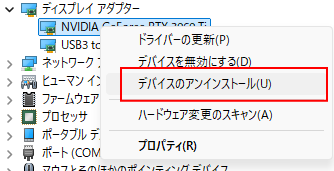
ディスプレイアダプターを再認識させる
ドライバーが正常でも、一時的な認識エラーで解像度が固定されることがあります。
次の操作を行います。
- デバイスマネージャーを開く
- ディスプレイアダプターを右クリック
- 「デバイスのアンインストール」を選択
- PCを再起動
再起動後に自動で再認識され、多くの場合は正常に戻ります。
外部モニターとケーブル接続を確認する
外部ディスプレイを使っている場合、物理接続の問題も疑います。
確認ポイントは次の通りです。
・HDMIやDisplayPortケーブルを抜き差しする
・別のケーブルやポートで試す
・モニター側の入力設定を確認する
・モニターの電源を入れ直す
ノートPCの場合、Fnキー+ファンクションキーで表示切替が誤設定になっていることもあります。
外部モニターがまったく表示されない、またはWindowsがディスプレイ自体を認識していない場合は、接続設定やドライバーに別の原因がある可能性があります。詳しい確認手順は以下の記事で解説しています。

Windows Updateと再起動を実行する
Windows Update直後に不具合が出ることがあります。
- 設定 →「Windows Update」
- 更新プログラムの確認
- すべて適用後に再起動
再起動だけで解決するケースも少なくありません。
セーフモードで問題を切り分ける
通常モードで解像度変更できない場合は、ソフトウェア競合を疑います。
セーフモードで起動し、解像度が変更できるか確認してください。できる場合は、常駐ソフトやドライバーツールが原因です。
よくある質問(Q & A)
- 解像度の項目が表示されません
-
グラフィックドライバーが正しくインストールされていない可能性があります。メーカー公式ドライバーを導入してください。
- 低解像度しか選べません
-
「Microsoft 基本ディスプレイ アダプター」が使用されている状態です。正規ドライバーに更新してください。
- 外部モニターだけ変更できません
-
ケーブル不良やモニター側設定を確認し、別ポートで接続を試してください。
まとめ
Windows 11で解像度が変更できない場合は、まずディスプレイ設定の確認、その次にグラフィックドライバーの更新、外部接続のチェックを行うことが重要です。多くの問題はドライバーか接続不良が原因です。順番に確認すれば短時間で解決できます。


