
Windows 11でRealtekドライバー更新後に音が出なくなった場合は、「既定の出力デバイスの再設定」「Realtekオーディオサービスの確認」「ドライバーのロールバックまたは再インストール」の3点を順番に確認することで、ほとんどのケースは解決できます。特にドライバー更新直後は、出力先の切り替わりやサービス停止が原因になっていることが多いため、設定を一つずつ見直すことが重要です。
この記事では、Realtekドライバー更新後に音が出なくなる原因と、初心者でも確実に実行できる対処法を順番に解説します。
Windows11でRealtekドライバー更新後に音が出ない主な原因
Realtekドライバー更新後に音が出なくなる原因は、設定の不一致やドライバーの不具合がほとんどです。代表的な原因を以下の表にまとめました。
| 原因 | 内容 |
|---|---|
| 出力デバイスの切り替わり | 更新後に別の再生デバイスが既定になっている |
| オーディオサービス停止 | Windows Audio関連サービスが正常に動作していない |
| ドライバー不具合 | 更新したドライバーと環境の相性問題 |
| デバイス無効化 | デバイスマネージャーで無効になっている |
| 拡張機能の不具合 | オーディオ拡張設定が干渉している |
まずは設定確認から行い、最後にドライバーの再インストールへ進むのが効率的です。
もしRealtekドライバー更新後だけでなく、Windows全体で音が出ない場合は、基本的な音声設定の見直しも重要です。出力デバイス・音量設定・サービス状態などを総合的に確認したい方は、Windows11で音が出ない原因と確認すべき設定チェックリストもあわせて確認してください。

既定の出力デバイスを正しく設定する
ドライバー更新後は、再生デバイスの既定設定が変わることがあります。
- スタートメニューから「設定」を開く
- 「システム」→「サウンド」を選択
- 「出力」の一覧から「スピーカー(Realtek(R) Audio)」を選択
- 音量がミュートになっていないか確認
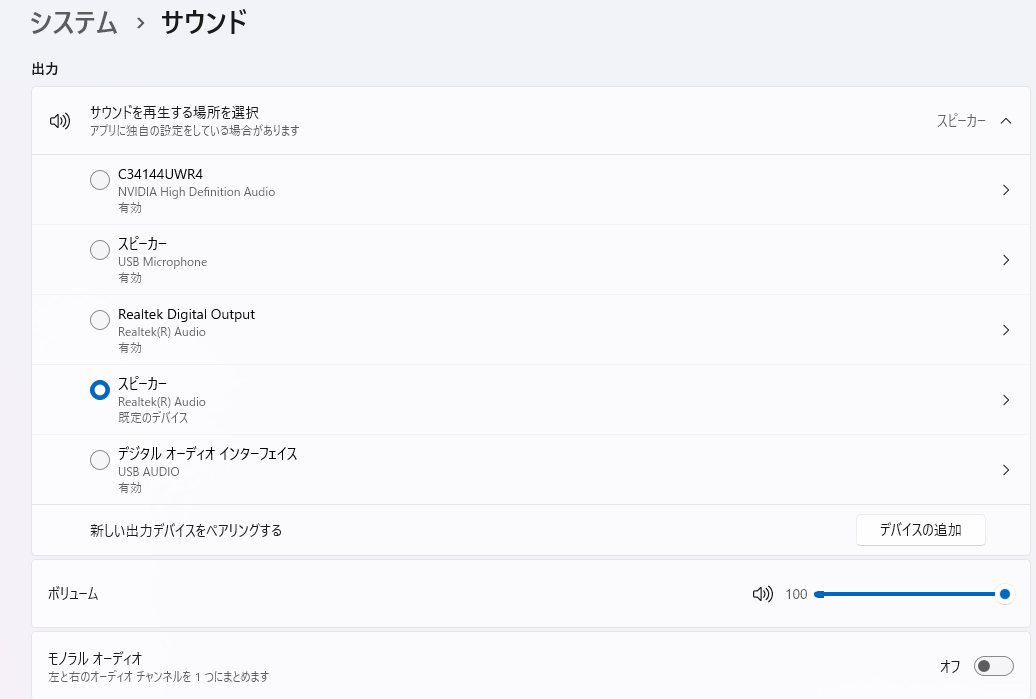
さらに詳細設定も確認します。
- 同じ画面で「サウンドの詳細設定」をクリック
- 「再生」タブでRealtekスピーカーを右クリック
- 「既定のデバイスとして設定」を選択
これだけで音が復旧するケースは非常に多いです。
Windowsオーディオサービスを再起動する
オーディオサービスが停止していると、ドライバーが正常でも音は出ません。
- Windowsキー+Rキーを押す
- 「services.msc」と入力してEnter
- 「Windows Audio」を探してダブルクリック
- スタートアップの種類を「自動」に設定
- 「開始」または「再起動」をクリック
同様に「Windows Audio Endpoint Builder」も確認してください。
デバイスマネージャーでRealtekを確認する
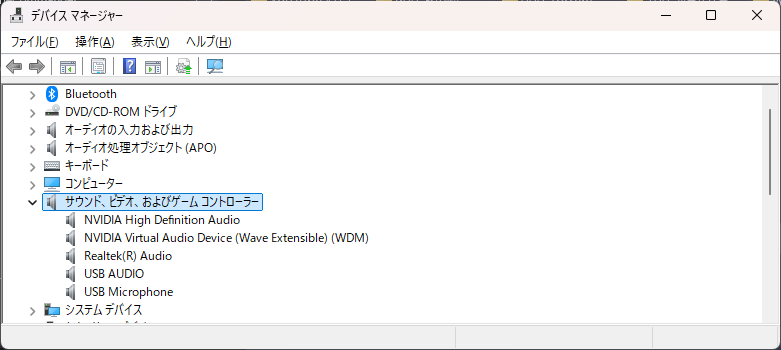
デバイスが無効化されている場合もあります。
- スタートを右クリックして「デバイスマネージャー」
- 「サウンド、ビデオ、およびゲームコントローラー」を展開
- 「Realtek(R) Audio」を右クリック
- 「デバイスを有効にする」が表示されていればクリック
警告マークがある場合はドライバー不具合の可能性が高いです。
Realtekドライバーをロールバックする
更新直後から不具合が出た場合は、以前のドライバーに戻すのが有効です。
- デバイスマネージャーでRealtekを右クリック
- 「プロパティ」→「ドライバー」タブ
- 「ドライバーを元に戻す」を選択
ボタンが押せない場合は再インストールを行います。
Realtekドライバーを再インストールする
最も確実な方法がドライバーの入れ直しです。
- デバイスマネージャーでRealtekを右クリック
- 「デバイスのアンインストール」を選択
- 「このデバイスのドライバーを削除しようとする」にチェック
- パソコンを再起動
再起動後、Windows Update経由で自動的に適切なドライバーが再インストールされます。
オーディオ拡張機能を無効にする
拡張機能が原因で音が出ないこともあります。
- 設定 → システム → サウンド
- 出力デバイスのプロパティを開く
- 「オーディオの機能強化」をオフにする
設定後に再生テストを行ってください。
BIOS設定が影響していないか確認する
まれにオンボードオーディオがBIOSで無効化されていることがあります。
起動時にBIOS設定画面を開き、「Onboard Audio」や「HD Audio Controller」が「Enabled」になっているか確認します。ここが無効だとWindows側では認識できません。
よくある質問(Q & A)
- Realtekが表示されません
-
ドライバーが正しくインストールされていない可能性があります。デバイスマネージャーで「不明なデバイス」がないか確認し、再インストールを行ってください。
- イヤホンは聞こえるのにスピーカーだけ無音です
-
出力先が別デバイスに設定されている可能性があります。「設定」→「サウンド」で既定の出力先を確認してください。
- 更新するたびに音が出なくなります
-
特定バージョンのドライバーと相性問題がある可能性があります。安定しているバージョンにロールバックし、自動更新を一時停止するのも有効です。
まとめ
Windows11でRealtekドライバー更新後に音が出ない場合は、まず出力デバイス設定とオーディオサービスを確認し、それでも解決しなければドライバーのロールバックや再インストールを行うのが最短ルートです。原因の多くは設定の不一致かドライバー不具合なので、順番に確認すれば高確率で復旧できます。


