Outlookが重い・動作が遅い原因の多くは「アドインの影響」「データファイルの肥大化」「同期設定や表示設定の負荷」にあります。これらを正しく整理して設定を見直せば、体感できるほど動作は軽くなります。特に不要なアドインの無効化とキャッシュ設定の調整は効果が大きく、数分の作業で改善するケースがほとんどです。
この記事では、Outlookが重くなる主な原因と、すぐに実行できる高速化手順を丁寧に解説します。
Outlookが重くなる主な原因
Outlookの動作が遅くなる原因は複数あります。まずは全体像を整理しておきましょう。
原因と症状の関係は次のとおりです。
| 原因 | 主な症状 |
|---|---|
| アドインの負荷 | 起動が遅い、操作がカクつく |
| データファイル(PST/OST)の肥大化 | メール表示が遅い、検索が重い |
| キャッシュモードの設定 | 同期に時間がかかる |
| メール件数の増加 | フォルダー表示が遅い |
| グラフィック設定 | スクロールが重い |
| ウイルス対策ソフトの干渉 | 送受信が遅い |
これらは単独ではなく、複数が重なっていることもあります。
Outlookの動作が極端に遅い場合、単なるパフォーマンス問題ではなく、サーバー接続の不具合が影響していることもあります。もし「サーバーに接続できません」というエラーが表示される場合は、ネットワーク設定やアカウント設定に原因がある可能性があります。詳しい確認手順は、以下の記事をご覧ください。

不要なアドインを無効化する
アドインはOutlookの動作を重くする最大の原因です。使っていないアドインは無効化しましょう。
操作手順は次のとおりです。
- Outlookを開く
- 「ファイル」→「オプション」→「アドイン」
- 画面下の「管理:COMアドイン」を選択して「設定」
- 不要なアドインのチェックを外す
特に、古いPDFアドインやクラウド連携アドインは負荷が大きい場合があります。必要最低限だけを有効にしてください。
Outlookデータファイルを整理する
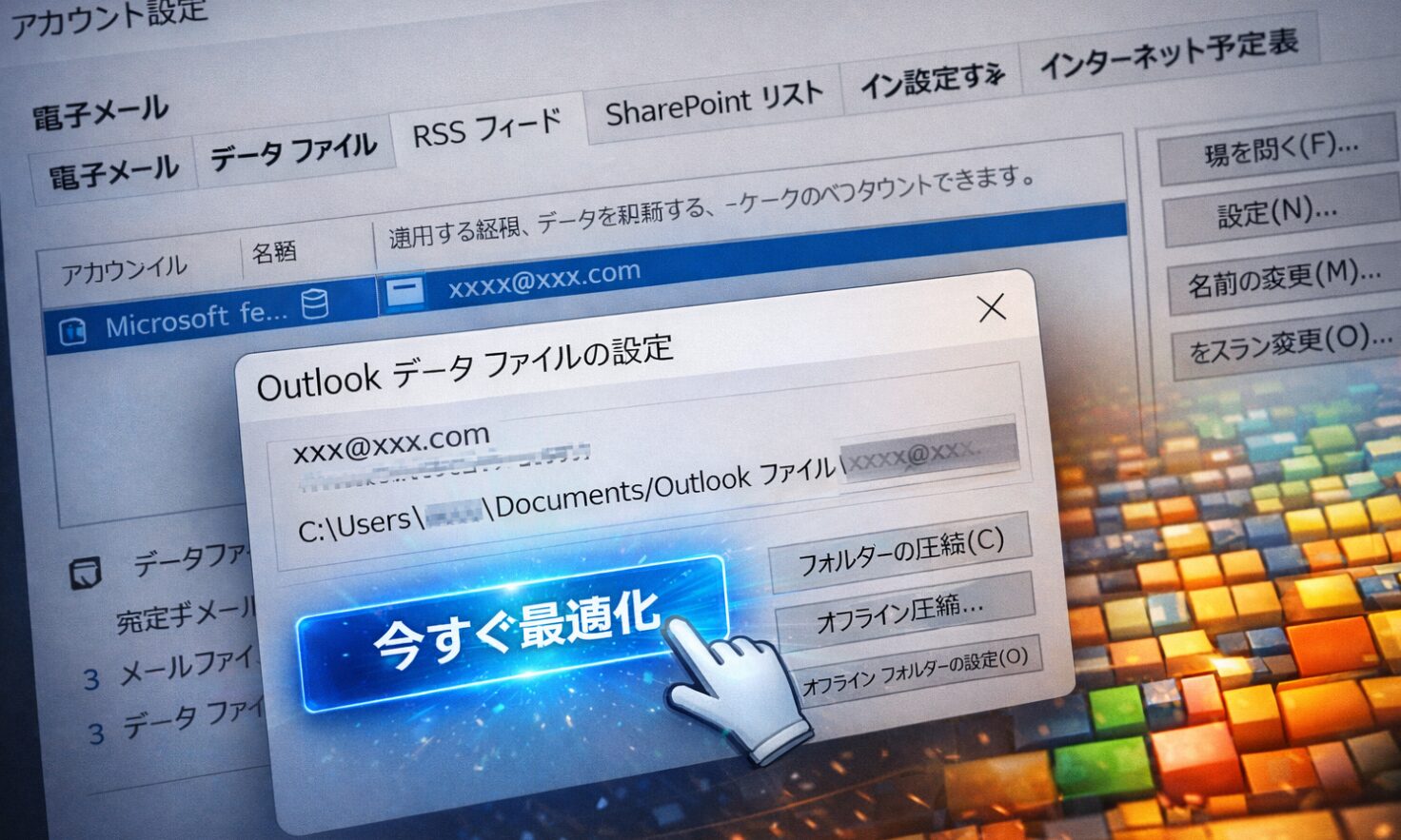
OutlookはメールをPSTまたはOSTファイルに保存します。このファイルが大きくなると動作が遅くなります。
不要なメールを削除する
受信トレイや送信済みアイテムを定期的に整理します。数万件単位でメールがある場合は、古いメールをアーカイブするだけでも効果があります。
データファイルを最適化する
- 「ファイル」→「アカウント設定」→「アカウント設定」
- 「データファイル」タブを開く
- 対象ファイルを選択して「設定」
- 「Outlookデータファイルの設定」→「今すぐ最適化」
これにより断片化が解消され、動作が軽くなります。
キャッシュExchangeモードの設定を調整する
ExchangeやMicrosoft 365アカウントでは、同期範囲を広くしすぎると動作が重くなります。
- 「ファイル」→「アカウント設定」→「アカウント設定」
- 対象アカウントを選択して「変更」
- 「オフライン設定」のスライダーを調整
「すべて」ではなく「3か月」や「6か月」に設定すると高速化しやすくなります。
表示設定とフォルダー構成を見直す
メール件数が多いフォルダーは表示が遅くなります。
フォルダーを分割する
年別やプロジェクト別にフォルダーを分けると、表示が軽くなります。
表示設定を簡略化する
- 「表示」タブを開く
- 「ビューの設定」→「その他の設定」
- 不要な列や並び替えを減らす
複雑な表示設定は描画負荷が増えます。
ハードウェアグラフィックアクセラレーションを無効にする
グラフィック処理が原因で遅くなることもあります。
- 「ファイル」→「オプション」→「詳細設定」
- 「表示」項目の「ハードウェア グラフィック アクセラレータを無効にする」にチェック
これでスクロールや画面描画が改善する場合があります。
Outlookをセーフモードで確認する
セーフモードで軽い場合は、アドインが原因です。
Windowsキー + R を押して、次を入力します。
outlook.exe /safe
セーフモードで問題なければ、アドインや設定を見直してください。
OutlookとWindowsを最新状態にする
古いバージョンは不具合が残っている可能性があります。
「ファイル」→「Officeアカウント」→「更新オプション」→「今すぐ更新」
Windows Updateもあわせて実行してください。
よくある質問(Q & A)
- Outlookの起動だけが遅いのはなぜですか?
-
多くの場合、アドインの読み込みが原因です。不要なCOMアドインを無効化すると改善します。
- メール検索が極端に遅いです。
-
データファイルの肥大化やWindows検索インデックスの問題が考えられます。メール整理とインデックスの再構築を試してください。
- 再インストールすれば直りますか?
-
設定やデータが原因の場合は改善しないことが多いです。まずはアドインとデータ整理を優先してください。
まとめ
Outlookが重い原因の多くは、アドイン、データ肥大化、同期設定にあります。不要なアドインを無効化し、データファイルを整理し、キャッシュ設定を調整することで、ほとんどの環境で高速化が可能です。順番に確認していけば、大きなトラブルなく改善できます。