
万一のCドライブ(SSD)故障に備えるなら、今すぐシステム全体のバックアップを作成しておくべきです。Windows標準のバックアップ機能でも対応は可能ですが、より確実で復元しやすい方法としておすすめなのが Macrium Reflect です。Macrium Reflect には個人利用向けの無償版があり、Cドライブを丸ごとイメージバックアップできます。つまり、SSDが突然故障しても、バックアップからそのまま元の状態に復元できます。この記事では、初心者の方でも迷わないように、Macrium Reflectを使った完全バックアップ手順を順番に解説します。
Macrium Reflectとは?Cドライブバックアップに最適な理由
Macrium Reflect は、Windowsのディスクやパーティションを丸ごとイメージ保存できるバックアップソフトです。個人利用であれば無償版を使用でき、Cドライブをそのまま複製したバックアップを作成できます。
通常のファイルコピーでは、Windowsの起動に必要なシステム領域まで完全には保存できません。しかしMacrium Reflectなら、Windowsが起動するために必要なパーティションを含めてバックアップできます。
主な特徴を整理すると次の通りです。
| 項目 | 内容 |
|---|---|
| Macrium Reflectの種類 | 個人利用向け無償版あり |
| バックアップ方式 | ディスクイメージ(完全コピー) |
| 復元方法 | 起動用USBから丸ごと復元可能 |
| 対応OS | Windows 11 / 10 |
| 用途 | SSD故障対策・OS丸ごとバックアップ |
Cドライブの故障対策として重要なのは、「Windowsが起動できる状態で復元できること」です。その点でMacrium Reflectは非常に信頼性が高いソフトです。
バックアップ前に準備するもの
バックアップを作成する前に、保存先と復元用メディアを準備します。
必要なものは以下の通りです。
| 準備物 | 推奨内容 |
|---|---|
| 外付けストレージ | 外付けSSDまたは外付けHDD(Cドライブ容量以上) |
| USBメモリ | 8GB以上(復元用メディア作成用) |
| 空き時間 | 初回バックアップは30分〜1時間程度 |
バックアップは内蔵ドライブではなく、必ず外付けストレージに保存してください。同じSSDに保存すると、SSDが故障した場合に意味がありません。
Macrium Reflectのインストール手順
まずMacrium Reflectをインストールします。
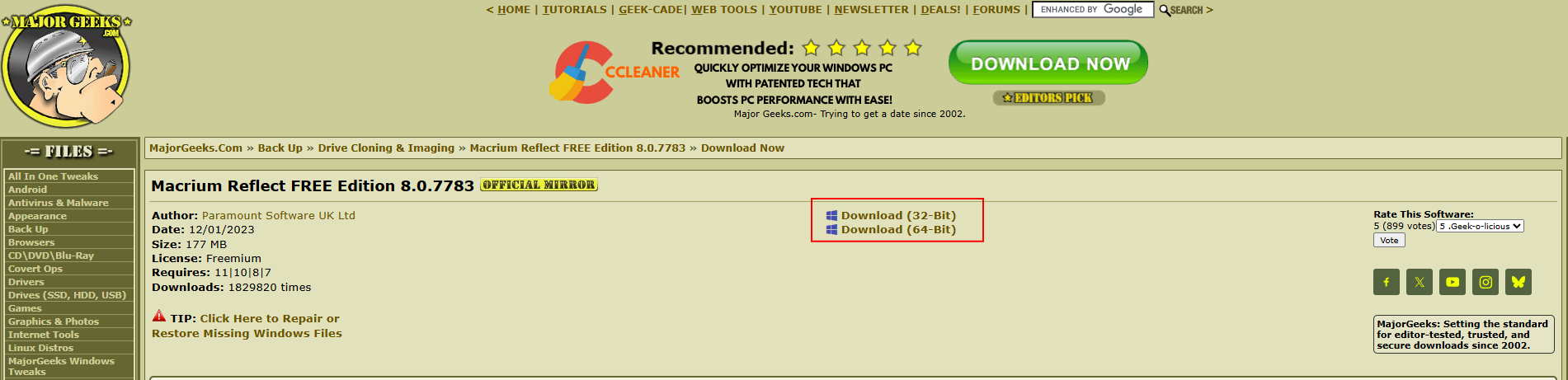
- Macrium Reflectの公式サイトから無償版をダウンロードします
→ https://www.majorgeeks.com/files/details/macrium_reflect_free_edition.html - ダウンロードしたインストーラー「reflect_setup_free_x64.exe」などを実行します
- インストールウィザードの指示に従って進めます
- インストール完了後、Macrium Reflectを起動します
インストール時の設定は基本的に既定のままで問題ありません。
Cドライブを完全バックアップする手順
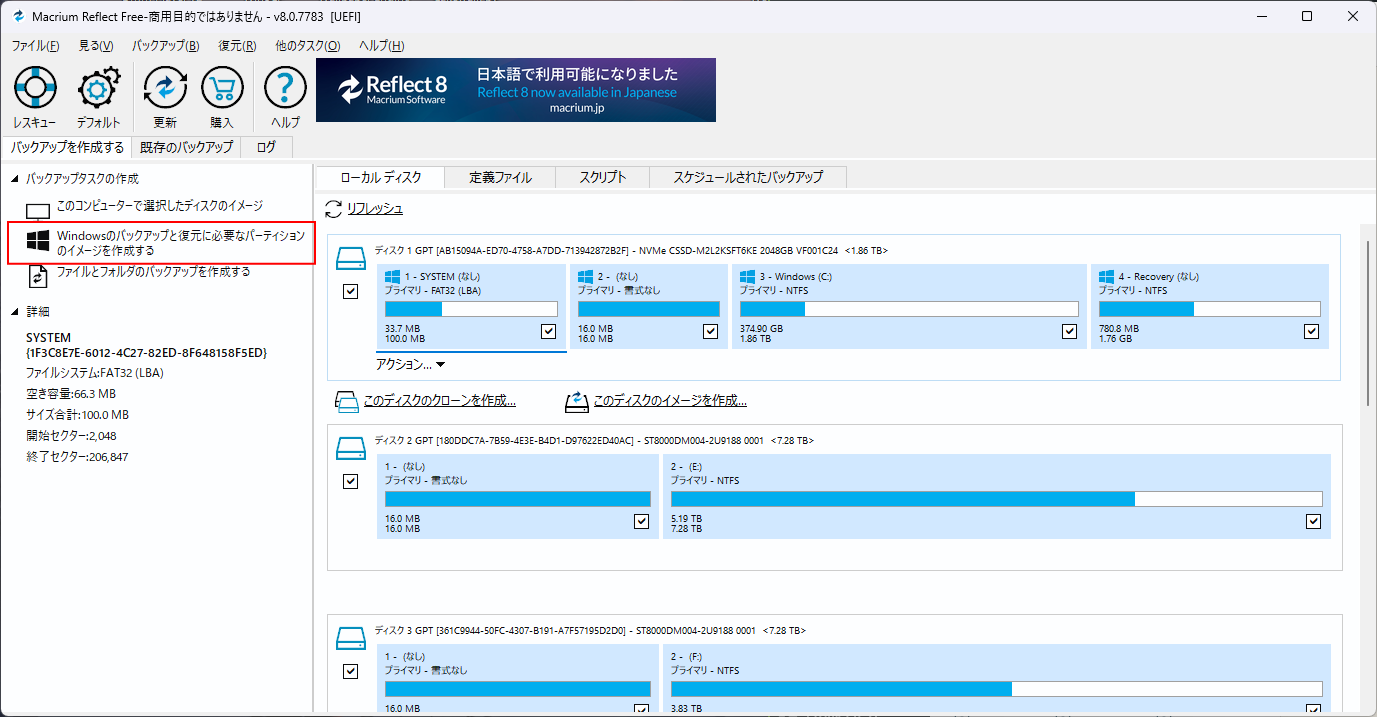
Macrium Reflectを起動すると、接続されているディスク一覧が表示されます。ここからCドライブを含むWindowsディスクをバックアップします。
手順は次の通りです。
起動直後、バックアップ対象のパーティションを選択します。
バックアップ対象が自動でチェックされた状態になってるので、通常はこのままで問題ありません。
その後、画面左側にある
「Windowsのバックアップと復元に必要なパーティションのイメージを作成する」
をクリックします。
次にバックアップの保存先を設定します。
保存先(Destination)で外付けSSDまたは外付けHDDを選択します。Cドライブと同じ内蔵ディスクには保存しないでください。
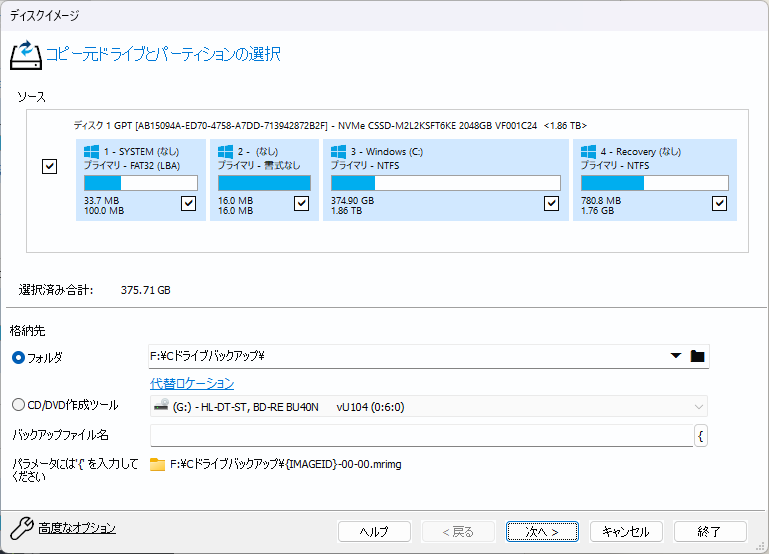
ファイル名は既定のままで構いません。そのまま「次へ」をクリックします。
設定内容の確認画面が表示されます。
内容を確認したら「終了」をクリックします。
表示された画面で
「このバックアップを今すぐ実行する」
にチェックを入れて「OK」を押します。
これでバックアップが開始されます。初回は時間がかかる場合があります。処理が終わるまで外付けストレージは取り外さないでください。
バックアップ中はPCを使用できますが、速度が低下することがあります。完了するまで外付けストレージは取り外さないでください。
復元用USBメディアの作成方法
バックアップを作成しただけでは復元できません。SSDが故障した場合に備えて、起動用USBを作成します。
- Macrium Reflectの上部メニューから「Other Tasks」をクリックします
- 「Create Rescue Media」を選択します
- 接続しているUSBメモリを選択します
- 「Build」をクリックします
これで復元用USBメディアが作成されます。このUSBから起動すると、バックアップイメージを使ってSSDを復元できます。
SSDが故障した場合の復元の流れ
実際にSSDが故障した場合の基本的な流れを理解しておくことが重要です。
- 新しいSSDをPCに取り付けます
- 復元用USBからPCを起動します
- Macrium Reflectを起動します
- 外付けストレージのバックアップを選択します
- 新SSDに復元を実行します
復元後は、バックアップ時点の状態でWindowsがそのまま起動します。アプリや設定も含めて完全に戻ります。
もしすでにWindows Update後にパソコンが起動しなくなっている場合は、バックアップから復元することで元の状態に戻せる可能性があります。

バックアップを定期的に更新する重要性
1回バックアップを作っただけでは不十分です。最新の状態を保存するために、定期的なバックアップが必要です。
おすすめの頻度は以下の通りです。
| 使用状況 | 推奨頻度 |
|---|---|
| 仕事用PC | 週1回 |
| 家庭用PC | 月1回 |
| 重要データが多い場合 | 週1回以上 |
Macrium Reflectではスケジュールバックアップも設定できます。定期更新することで、復元時のデータ損失を最小限に抑えられます。
よくある質問(Q & A)
- Macrium Reflectは本当に無料で使えますか?
-
個人利用であれば無償版を使用できます。基本的なバックアップと復元機能は無料版で十分です。
- バックアップ中にPCを使っても問題ありませんか?
-
使用できますが、動作がやや重くなることがあります。重要な作業は避ける方が安全です。
- 復元するとデータはどうなりますか?
-
バックアップ時点の状態に丸ごと戻ります。現在のデータは上書きされます。
- 外付けHDDでも問題ありませんか?
-
問題ありません。ただし復元速度を重視するなら外付けSSDがおすすめです。
- Windows標準のバックアップ機能と何が違うのでしょうか?
-
Windows標準のバックアップは主にファイル保存や復元ポイント作成が中心で、環境によってはシステム全体を完全に復元できない場合があります。一方、Macrium ReflectはCドライブを含むディスク全体をイメージとして保存するため、SSDが故障してもWindows・アプリ・設定を丸ごと復元できます。確実に元の状態へ戻したい場合は、ディスクイメージ型バックアップの方が安全です。
まとめ
Cドライブ(SSD)の故障は突然発生します。一度故障すると、Windowsもデータも同時に失われる可能性があります。Macrium Reflectを使えば、Cドライブを丸ごとバックアップし、故障時でも完全復元が可能です。
重要なのは「今すぐバックアップを作成すること」と「定期的に更新すること」です。外付けストレージと復元用USBを準備し、この記事の手順通りに設定しておけば、最悪の事態でも安心して復旧できます。


