
この記事をご覧になっている方はWindows Updateの後にパソコンの挙動がおかしくなり、
「どの更新が入ったのか確認したい」
「問題の更新を消せないのか」
などと悩んだことがあるかと思います。結論から言うと、Windows 11では設定画面から更新履歴を正確に確認でき、不具合の原因になっている更新プログラムは個別に削除できます。ただし、履歴そのものを空にすることはできません。
本記事では、Windows Updateの履歴を確認する方法、更新を削除する方法、そして注意点までを実用目線で解説します。
Windows Updateの履歴とは何か
Windows Updateの履歴とは、これまでインストールされた更新プログラムの記録です。セキュリティ更新、品質更新、ドライバー更新などが一覧で管理されています。
この履歴を確認することで、次のことが分かります。
・いつ更新がインストールされたか
・どの種類の更新か
・更新が成功したか失敗したか
・不具合が出たタイミングとの関係
Windowsのトラブルが発生した場合、更新履歴は原因を特定するための重要な情報になります。特に、更新直後に動作不良が起きた場合は、まず履歴を確認するのが基本です。
Windows Updateの履歴を確認する方法
Windows 11では、設定アプリから簡単に更新履歴を確認できます。
設定画面から履歴を開く手順
- スタートボタンをクリックして「設定」を開きます
- 左側メニューの「Windows Update」を選択します
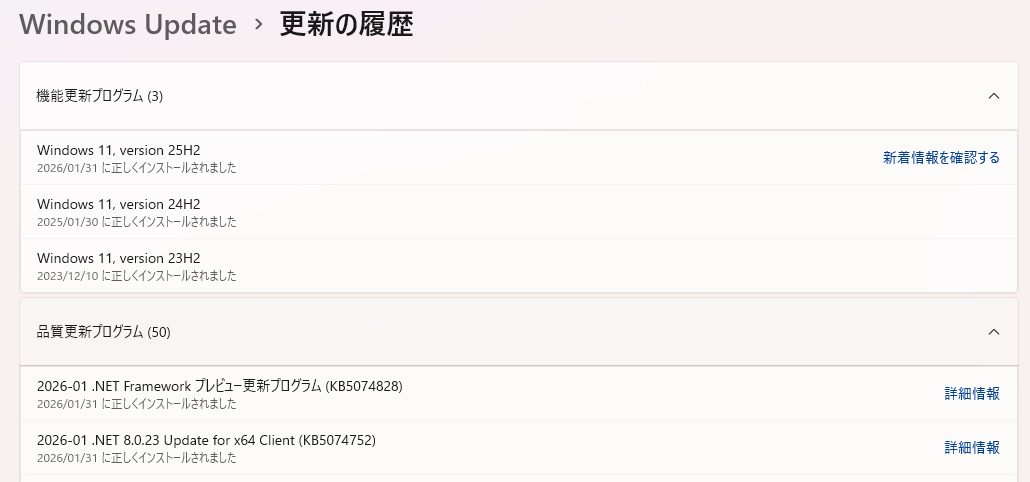
- 「更新の履歴」をクリックします
これで、これまでインストールされた更新プログラムの一覧が表示されます。
履歴画面で表示される更新の種類
更新履歴は種類ごとに分類されています。
更新の種類 | 内容
品質更新プログラム | 毎月配信される累積更新
機能更新プログラム | 大型アップデート
ドライバー更新プログラム | ハードウェア用ドライバー
定義の更新プログラム | セキュリティ関連の定義更新
その他の更新 | .NETなどの追加更新
各項目を開くと、インストール日や更新番号(KB番号)を確認できます。この番号はトラブル調査で重要になります。
Windows Update 更新プログラムを削除する方法
不具合の原因になっている更新は、個別にアンインストールできます。
更新プログラムのアンインストール手順
- 「設定」→「Windows Update」→「更新の履歴」を開きます
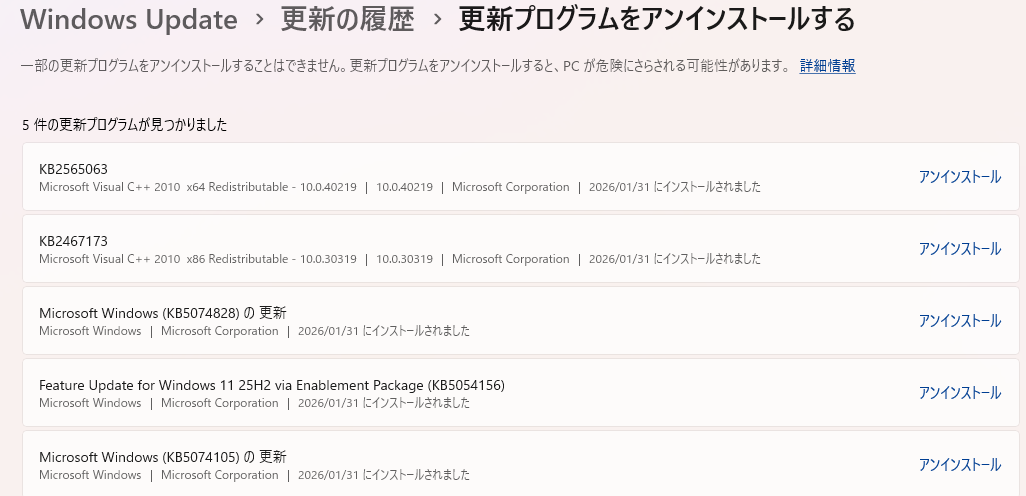
- 下部にある「更新プログラムをアンインストール」をクリックします
- 表示された一覧から削除したい更新を選択します
- 「アンインストール」をクリックします
- 再起動して完了です
アンインストール画面はコントロールパネル形式で表示されます。
削除する際の注意点
すべての更新が削除できるわけではありません。特に重要なセキュリティ更新は、再び自動インストールされることがあります。
また、更新を削除すると一時的に不具合が改善する場合がありますが、セキュリティ面ではリスクが増えます。削除はあくまで原因切り分けや緊急対処として使うのが基本です。
更新履歴そのものは削除できるのか
結論として、更新履歴の記録そのものを消すことはできません。
Windowsはシステム管理のために履歴を保存しており、通常の操作では削除不可です。履歴を無理に消そうとすると、システム破損や更新エラーの原因になる可能性があります。
重要なのは履歴を消すことではなく、問題のある更新を特定して適切に対処することです。
更新履歴をトラブル解決に活用する方法
更新履歴はトラブルシューティングで非常に役立ちます。
例えば次のように使えます。
・不具合が出た日と更新日を比較する
・問題のあるKB番号を特定する
・同じ更新で起きた不具合を検索する
KB番号で検索すると、Microsoft公式情報や対処法を見つけやすくなります。特に起動不能や音声トラブルでは、更新履歴の確認が最初の一歩になります。
Windows Updateの後に音が出なくなった場合は、単なる更新の問題ではなく、オーディオ設定や既定の出力デバイスが変更されている可能性があります。詳しい確認手順は、Windows11で音が出ない時に確認すべき設定をまとめたチェックリスト記事で解説しています。音声トラブルを確実に解決したい場合は、こちらもあわせて確認してください。

よくある質問(Q & A)
- 更新履歴を消せばパソコンは軽くなりますか?
-
軽くなりません。履歴は単なる記録であり、動作速度には影響しません。
- 更新を削除するとWindowsは壊れませんか?
-
通常は問題ありませんが、重要な更新を削除するとセキュリティが低下します。
- 削除した更新は自動で戻りますか?
-
はい。Windows Updateによって再インストールされる場合があります。
- どの更新を削除すればよいか分かりません。
-
不具合が発生した直前にインストールされた更新から確認するのが基本です。
まとめ
Windows Updateの履歴は、「設定」→「Windows Update」→「更新の履歴」から確認できます。不具合がある場合は、問題の更新プログラムを個別にアンインストールできます。ただし、履歴そのものは削除できません。更新履歴はトラブル分析に役立つ重要な情報なので、消そうとするのではなく、正しく活用することが重要です。


