
Windows11のノートPCで突然画面が暗いまま固定され、スライダーを動かしても明るさが変わらなくなったことがあります。最初はディスプレイの故障を疑いましたが、原因はグラフィックドライバーと電源設定でした。結論から言うと、Windows11で明るさが変更できない場合は「ディスプレイドライバー」「電源設定」「自動調整機能」「更新プログラム不具合」のいずれかが原因であることがほとんどです。この記事では、実際に効果があった確認手順を、上から順番に試せば直るように解説します。
Windows11で明るさが変更できない主な原因
Windows11で明るさ調整ができない原因はある程度パターンが決まっています。まずは全体像を把握してください。
原因と特徴をまとめると次の通りです。
| 原因 | 症状の特徴 |
|---|---|
| ディスプレイドライバーの不具合 | 明るさスライダーが動かない/項目自体が消える |
| Windows Updateの影響 | 更新直後から調整できなくなる |
| 自動明るさ調整の誤作動 | 勝手に暗くなる・明るくなる |
| 電源設定の問題 | バッテリー時だけ暗い |
| 外部モニター設定 | ノートPCの画面だけ調整できない |
次の章から、確実に効果がある順番で対処法を解説します。
ディスプレイドライバーを再インストールする
もっとも多い原因はディスプレイドライバーの不具合です。特にWindows Update後に発生しやすい問題です。
- スタートを右クリック → デバイスマネージャーを開く
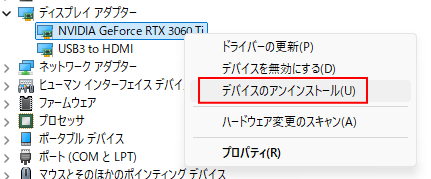
- 「ディスプレイ アダプター」を展開
- 使用中のGPUを右クリック → デバイスのアンインストール
- 「このデバイスのドライバーを削除します」にチェック → アンインストール
- PCを再起動
再起動後、Windowsが自動的に標準ドライバーを再インストールします。これだけで明るさ調整が復活することが非常に多いです。
直らない場合は、Intel・AMD・NVIDIAの公式サイトから最新ドライバーを入れ直してください。
Windows11で明るさ調整の不具合が起きている場合、同時に音が出ないトラブルも発生していることがあります。オーディオ設定やドライバーの確認方法をまとめた以下の記事もあわせて確認しておくと、関連する不具合をまとめて解決できます。

Windows Updateを確認する
更新の失敗や未適用の更新が原因で不具合が出ることもあります。
- 設定 → Windows Update
- 「更新プログラムのチェック」をクリック
- すべてインストールして再起動
もし更新直後に問題が出た場合は、次の手順で更新をアンインストールします。
設定 → Windows Update → 更新の履歴 → 更新プログラムをアンインストール
最近入った更新を削除して様子を見てください。
自動明るさ調整をオフにする
環境光センサー搭載PCでは、自動調整が誤作動することがあります。
- 設定 → システム → ディスプレイ
- 「明るさ」の項目を開く
- 「照明が変わったときに明るさを自動的に調整する」をオフ
この設定がオンだと、ユーザー操作が反映されないように見えることがあります。
電源モードとバッテリー設定を確認する
省電力設定によって画面が暗く固定される場合があります。
- 設定 → システム → 電源とバッテリー
- 電源モードを「最適なパフォーマンス」に変更

さらに詳細設定は次の手順です。
- コントロール パネル → 電源オプション
- プラン設定の変更 → 詳細な電源設定の変更
- 「ディスプレイ」を確認
ここで明るさ関連の制限がないか確認してください。
明るさスライダーが表示されない場合の対処
スライダー自体が消えている場合は、モニタードライバーが原因の可能性があります。
- デバイスマネージャーを開く
- 「モニター」を展開
- 「汎用 PnP モニター」を右クリック → アンインストール
- 再起動
これで再認識されることがあります。
外部モニター接続時の注意点
HDMIやDisplayPortで外部モニターを接続している場合、Windows側では明るさ調整できません。外部モニターは本体のボタンで調整します。
ノートPCの内蔵画面が調整できない場合は、表示モードを確認してください。
設定 → システム → ディスプレイ → 複数のディスプレイ
「表示画面を拡張する」に設定すると改善することがあります。
BIOSとグラフィック設定を確認する
まれにBIOS設定やGPUユーティリティが影響します。
・BIOSを初期設定に戻す
・Intel Graphics Command Center / NVIDIA コントロール パネルを確認
特に企業PCでは管理設定が影響することがあります。
よくある質問(Q & A)
- 明るさスライダーがグレーアウトして動きません。故障ですか?
-
多くの場合はドライバーの不具合です。ディスプレイドライバーの再インストールで直ることがほとんどです。
- 再起動すると一時的に直りますが、また戻ります。
-
Windows Updateや自動ドライバー更新が原因の可能性があります。最新の公式ドライバーを手動で入れてください。
- ノートPCなのに明るさ調整が一切表示されません。
-
モニタードライバーの認識エラーの可能性があります。「汎用 PnP モニター」を再インストールしてください。
- バッテリー時だけ暗いのは正常ですか?
-
省電力設定の影響です。電源モードを変更すれば改善します。
まとめ
Windows11で明るさが変更できない場合は、まずディスプレイドライバーの再インストールを最優先で試してください。それで直らない場合は、Windows Update、自動調整設定、電源設定の順で確認すれば大半の問題は解決します。ハードウェア故障の前に、ソフトウェア側の確認を一通り行うことが重要です。