
Windows11で既定のプリンターが変更できないトラブルに、筆者も実際に遭遇したことがあります。
印刷しようとするたびに別のプリンターが自動で選ばれ、設定画面で変更しても元に戻ってしまう状態でした。原因は「Windowsで通常使うプリンターを管理する」設定と、スプーラー関連の不具合でした。これらを順番に見直すことで、既定のプリンターを正しく固定できました。
本記事では、同じ症状で困っている方が最短で解決できるよう、確認すべきポイントを順番に解説します。
Windows11で既定のプリンターが変更できない主な原因
既定のプリンターが変更できない場合、原因はほぼ決まっています。以下の表に代表的な原因をまとめました。
| 原因 | 内容 |
|---|---|
| Windowsの自動管理機能 | 最後に使用したプリンターが自動で既定に変更される |
| プリンタースプーラーの不具合 | 印刷管理サービスが正常に動作していない |
| ドライバーの問題 | 古い・破損したドライバーが影響している |
| 設定の反映失敗 | 一時的なWindowsの不具合 |
特に多いのは「Windowsの自動管理機能」が有効になっているケースです。まずはここから確認します。
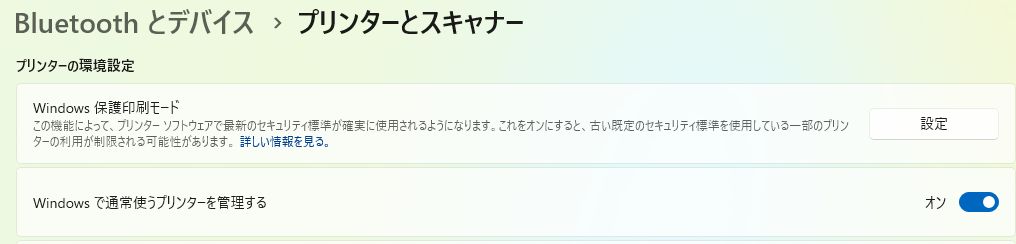
「Windowsで通常使うプリンターを管理する」をオフにする
Windows11には、最後に使用したプリンターを自動で既定にする機能があります。これがオンのままだと、手動で変更しても元に戻ります。
手順は以下の通りです。
- 設定を開く
- 「Bluetoothとデバイス」→「プリンターとスキャナー」を選択
- 画面下部の「Windowsで通常使うプリンターを管理する」をオフにする
- 既定にしたいプリンターをクリック
- 「既定に設定」を選択
この設定だけで解決するケースが非常に多いです。
プリンタースプーラーサービスを再起動する
設定を変更しても反映されない場合は、プリンタースプーラーを再起動します。
- スタートボタンを右クリック →「ファイル名を指定して実行」
- services.msc と入力してOK
- 「Print Spooler」を探す
- 右クリックして「再起動」を選択
その後、もう一度既定のプリンターを設定してください。
プリンタードライバーを更新または再インストールする
ドライバーの問題で既定設定が保存されないこともあります。
- スタートを右クリック →「デバイスマネージャー」
- 「プリンター」を展開
- 対象プリンターを右クリック
- 「ドライバーの更新」を選択
改善しない場合は、一度プリンターを削除して再追加するのも有効です。
もしプリンター自体がWindows11に表示されない場合は、接続設定やドライバーに問題がある可能性があります。まずは以下の記事を確認し、デバイス検出や接続トラブルの基本的な解決手順を試してください。

プリンターを削除して再追加する方法
設定が壊れている場合は、再登録で直ることがあります。
- 設定 →「Bluetoothとデバイス」→「プリンターとスキャナー」
- 対象プリンターを選択
- 「削除」をクリック
- 「デバイスの追加」から再登録
再追加後に既定のプリンターを設定します。
Windowsを再起動して設定を確定させる
細かい設定変更後は、Windowsを再起動してください。再起動で内部状態がリセットされ、既定設定が正しく保存されることがあります。
よくある質問(Q & A)
- 既定のプリンターを設定しても再起動後に戻ります。
-
「Windowsで通常使うプリンターを管理する」がオンになっている可能性が高いです。オフにしてから再設定してください。
- ネットワークプリンターでも同じ方法で直りますか?
-
はい。基本的な対処は同じです。加えてネットワーク接続の安定性も確認してください。
- 会社のPCで変更できません。
-
管理者権限やグループポリシーで制限されている可能性があります。管理者に確認してください。
- 既定のプリンターを設定してもアプリごとに別のプリンターが選ばれます。
-
一部のアプリには独自の印刷設定が保存されることがあります。アプリ側の印刷ダイアログで選択されたプリンターが優先されるため、アプリ内の印刷設定も確認してください。また、アプリを一度終了してから再起動すると設定が正しく反映される場合があります。
- USBで接続しているプリンターだけ既定に設定できません。
-
USB接続が不安定だと、Windowsがプリンターを一時的なデバイスとして認識することがあります。USBケーブルの差し直しや別のUSBポートの使用を試してください。それでも改善しない場合は、デバイスマネージャーから該当プリンターを削除し、再接続してドライバーを再インストールすると安定します。
まとめ
Windows11で既定のプリンターが変更できない場合は、まず「Windowsで通常使うプリンターを管理する」をオフにすることが最重要です。それでも直らない場合は、スプーラーの再起動、ドライバーの更新、プリンターの再登録を順に試してください。ほとんどのケースはこの手順で解決できます。