
Windows11を使っていると、マウスカーソルが小さくて見失ったり、動きが速すぎて細かい操作がしづらいと感じることがあります。私も高解像度モニターに買い替えた直後、カーソルが極端に小さく見えて操作ミスが増えました。設定を見直してカーソルのサイズと速度を自分に合うよう調整したところ、作業のストレスが一気に減りました。Windows11では標準の設定だけで、カーソルの見やすさと操作感を細かく調整できます。
この記事では、Windows11でマウスカーソルのサイズ・速度を変更する具体的な方法を、手順どおりに丁寧に解説します。
Windows11でマウスカーソルのサイズを変更する方法
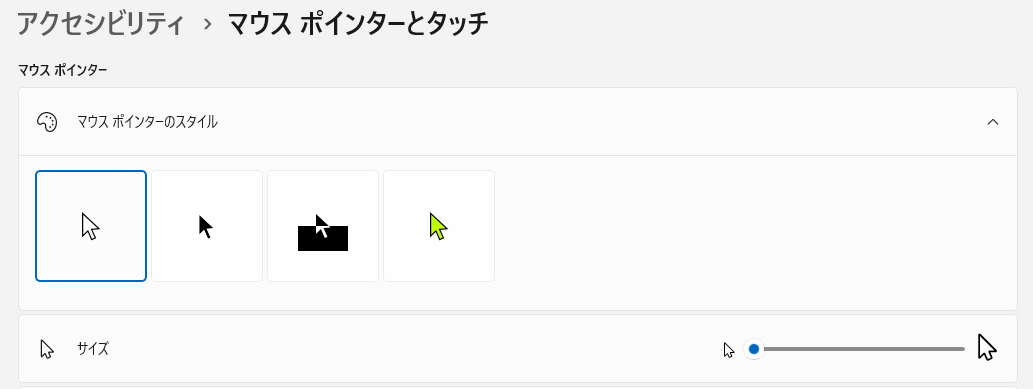
カーソルが小さくて見づらい場合は、まずサイズを変更します。Windows11ではアクセシビリティ設定から簡単に調整できます。
操作手順は次の通りです。
- スタートメニューから「設定」を開く
- 左側の「アクセシビリティ」をクリック
- 「視覚」内の「マウス ポインターとタッチ」を選択
- 「サイズ」のスライダーを動かして調整
「マウス ポインターとタッチ」の画面では、サイズだけでなくスタイルや色も変更できます。
| 項目 | 内容 |
|---|---|
| サイズ | スライダーでカーソルの大きさを変更 |
| スタイル | 白・黒・反転・カスタムを選択 |
| 色 | カスタム色を指定可能 |
高解像度ディスプレイでは標準サイズだと見づらいことが多いため、少し大きめに設定すると目の負担が減ります。
マウスカーソルの色とスタイルを変更する方法
カーソルを見失いやすい場合は、色の変更も効果的です。背景とコントラストの強い色にすると視認性が大きく向上します。
同じく「アクセシビリティ」→「マウス ポインターとタッチ」画面で設定します。
特におすすめなのはカスタムカラーです。青や赤など目立つ色を選ぶと、複数ウィンドウを開いて作業している時でもカーソルをすぐ見つけられます。
Windows11でマウスカーソルの速度を変更する方法
カーソルの移動速度は、マウスの操作性に大きく影響します。速すぎると狙った場所に合わせづらく、遅すぎると作業効率が下がります。
変更手順は次の通りです。
- 「設定」を開く
- 「Bluetooth とデバイス」をクリック
- 「マウス」を選択
- 「マウス ポインターの速度」のスライダーで調整
細かい作業をする場合はやや遅め、広い画面で素早く移動したい場合は速めに設定すると快適です。
コントロールパネルから詳細なマウス設定を行う方法
さらに細かく調整したい場合は、従来のマウス設定画面も利用できます。
- 「設定」→「Bluetooth とデバイス」→「マウス」を開く
- 画面下の「マウスの追加設定」をクリック
- 「ポインター オプション」タブを選択
ここでは次のような設定が可能です。
| 設定項目 | 内容 |
|---|---|
| ポインターの速度 | より細かい速度調整 |
| ポインターの精度を高める | 加速機能のオン・オフ |
| ポインターの軌跡を表示する | 残像表示 |
精密な操作が必要な場合は、「ポインターの精度を高める」のオン・オフを試して、自分に合う方を選ぶとよいです。
設定変更後に確認すべきポイント
設定を変更したら、実際の操作感を必ず確認します。
チェックするとよいポイントは次の通りです。
・デスクトップ上で小さなアイコンを正確にクリックできるか
・文字選択がスムーズにできるか
・カーソルを見失わないか
違和感があれば、少しずつ再調整します。一度で完璧な設定にする必要はありません。
よくある質問(Q & A)
- 設定を変更しても反映されない場合はどうすればいいですか?
-
一度サインアウトするか再起動すると反映されることがあります。それでも変わらない場合は、マウスドライバーの更新を確認してください。
- マウスごとに速度設定を変えられますか?
-
Windows標準設定では個別管理はできません。ゲーミングマウスなどは専用ソフトで調整できる場合があります。
- カーソルが突然大きくなったのはなぜですか?
-
アクセシビリティ設定が変更された可能性があります。「マウス ポインターとタッチ」でサイズを確認してください。
- マウスカーソルの速度を変えても操作しづらい場合はどうすればいいですか?
-
「マウスの追加設定」から「ポインター オプション」を開き、「ポインターの精度を高める」のオン・オフを切り替えて試してください。この設定によってカーソルの加速動作が変わるため、細かい操作がしやすくなる場合があります。また、マウス本体のDPI設定が変更できる機種では、専用ソフト側の調整も確認してください。
- カーソルのサイズを大きくすると動作が重くなりますか?
-
通常は動作が重くなることはありません。カーソルサイズの変更は表示上の設定であり、パソコンの性能にはほとんど影響しません。見やすさを優先して、自分が使いやすいサイズに設定して問題ありません。
まとめ
Windows11では、アクセシビリティとマウス設定からカーソルのサイズ・色・速度を簡単に調整できます。カーソルが見づらい、操作しにくいと感じたら、まずサイズと速度を見直すだけで作業効率は大きく改善します。自分の作業環境に合わせて細かく調整し、快適な操作環境を整えてください。
Windows11ではマウスカーソルのサイズや速度を調整するだけでも、画面の見やすさや操作性が大きく改善します。明るさ設定とあわせて操作環境を最適化したい方は、Windows11でマウスカーソルのサイズ・速度を変更する設定方法も確認してみてください。


