
私自身、Windowsのトラブル対応をしている中で「BitLockerの回復キーを忘れてログインできない」という相談を何度も受けてきました。結論から言うと、回復キーが見つかる可能性はまだあります。ただし、どこにも保存していない場合は、データを保持したまま復旧する方法は現実的にありません。最終的にはWindowsの初期化が必要になります。
本記事では、回復キーを探す現実的な手順から、どうしても見つからない場合の最終対処法までを順番に解説します。
Windows 11でサインインできない、PINコードが通らない場合は、アカウント設定やセキュリティ機能が原因の可能性があります。具体的な確認手順と復旧方法は以下の記事で詳しく解説しています。

BitLocker回復キーを忘れるとどうなるか
BitLockerは、ドライブを暗号化してデータを保護するWindowsのセキュリティ機能です。起動時に問題が検出されると、回復キーの入力を求められます。
回復キーを入力できない状態では、次のような制限が発生します。
| 状態 | 影響 |
|---|---|
| 回復キーがある | 通常通りログイン可能 |
| 回復キーが不明 | Windowsにログインできない |
| キーを紛失 | データへアクセス不可 |
BitLockerはセキュリティ重視の仕組みのため、回復キーなしで暗号を解除する裏技はありません。まずはキーの所在を徹底的に確認します。
回復キーを確認できる場所一覧
回復キーは自動的にどこかへ保存されている場合があります。次の場所を順番に確認してください。
| 保存場所 | 確認方法 |
|---|---|
| Microsoftアカウント | 別の端末でMicrosoftアカウントにサインインし、デバイス一覧から回復キーを確認 |
| 印刷した紙 | セットアップ時に印刷した書類を確認 |
| USBメモリ | 回復キー保存用USBを接続して確認 |
| 職場や学校の管理者 | 管理者へ問い合わせ |
Microsoftアカウントに保存されているケースが最も多いため、最初に確認するのが効率的です。
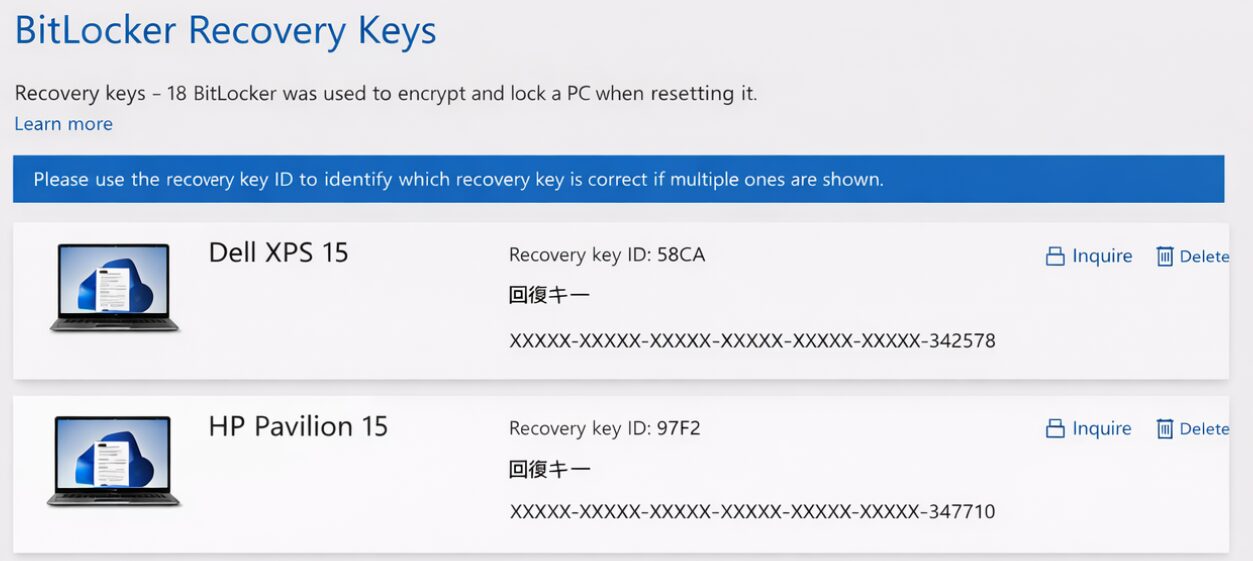
Microsoftアカウントから回復キーを確認する手順
- 別のパソコンやスマートフォンでMicrosoftアカウントにサインインします
- デバイス管理画面を開きます
- BitLocker回復キーの一覧を確認します
- 表示されたキーをメモします
複数のキーが表示される場合は、デバイス名を照合してください。
回復キーが見つからない場合の現実的な選択肢
すべて確認しても回復キーが見つからない場合、選択肢は限られます。
| 方法 | データ保持 | 実現性 |
|---|---|---|
| 暗号解除を試みる | 可能 | 実質不可能 |
| 専門業者に依頼 | 低い | 成功保証なし |
| Windowsを初期化 | 不可 | 確実に実行可能 |
BitLockerの暗号は非常に強力なため、一般ユーザーが復号することはできません。最終手段はWindowsの初期化です。
Windowsを初期化して再利用する手順
回復キーが完全に不明な場合は、PCを初期化して再利用します。
- 回復キー入力画面で「このドライブをスキップ」を選択
- 「トラブルシューティング」を選択
- 「このPCを初期状態に戻す」を選択
- 「すべて削除する」を選択
- 画面の指示に従って初期化を実行
この操作により暗号化されたデータはすべて消去されます。
初期化後にBitLockerを安全に使うための設定
同じトラブルを防ぐため、初期化後は回復キーの管理を徹底します。
| 対策 | 内容 |
|---|---|
| Microsoftアカウントへ保存 | 自動バックアップを有効化 |
| 紙に印刷 | 金庫や書類保管場所へ保存 |
| USBに保存 | 予備として保管 |
| パスワード管理アプリ | 安全に記録 |
複数の場所にバックアップするのが安全です。
よくある質問(Q & A)
- BitLocker回復キーを解析して復旧できますか?
-
現実的ではありません。BitLockerは強力な暗号化を使用しているため、回復キーなしで解除する方法はありません。
- データ復旧業者なら取り戻せますか?
-
成功例はほとんどなく、費用も高額です。保証もありません。
- 初期化するとWindowsは再インストールされますか?
-
はい。Windowsは再インストールされ、PCは工場出荷状態に戻ります。
- 回復キーは後から変更できますか?
-
Windowsにログインできる状態であれば、新しい回復キーを生成できます。
- BitLockerの回復キー入力画面でキーボードが使えない場合はどうすればいいですか?
-
外付けキーボードを接続して試してください。USBポートを変更するだけで認識する場合もあります。ノートPCの場合は、一度電源を切ってから再起動すると入力できるようになることがあります。
- 回復キーを入力しても先に進めない場合は故障ですか?
-
多くの場合は入力ミスです。回復キーは数字が長いため、区切りごとに確認しながら正確に入力してください。それでも進めない場合は、別の保存先にある回復キーと照合し、正しいキーか確認する必要があります。
まとめ
BitLocker回復キーを忘れてログインできない場合、まずはMicrosoftアカウントや保存媒体を徹底的に確認します。それでも見つからない場合、データを保持したまま復旧する方法はなく、最終的にはWindowsの初期化が必要です。今後同じ問題を防ぐため、回復キーは必ず複数の場所にバックアップしてください。


