
筆者も実際に、Windowsの更新後に突然「BitLocker回復キーの入力」を求められ、ログインできなくなった経験があります。焦って調べた結果、回復キーはPCの中ではなく外部に保存されており、ほとんどの人はMicrosoftアカウントに保存されています。まず最初にMicrosoftアカウントを確認することが最重要です。
本記事では、BitLocker回復キーの保存先をすべて整理し、確実に見つける方法をまとめます。
Windows 11で「PINが通らない」「ログインできない」と表示される場合、実はBitLocker回復キーの入力画面が表示されているケースもあります。通常のログイントラブルと区別がつかない場合は、以下の記事もあわせて確認してください。

BitLocker回復キーとは
BitLocker回復キーとは、Windowsのドライブ暗号化機能「BitLocker ドライブ暗号化」で保護されたPCにトラブルが発生した際、ロック解除に使用する48桁の数字キーです。
主に次のような状況で表示されます。
・Windows Update後
・BIOS / UEFI設定変更
・TPMの状態変化
・ハードウェア構成変更
・異常ログイン検知
突然表示されるため、保存先を知らないとPCが使えなくなります。
BitLocker回復キーが保存される場所一覧
BitLocker有効化時、回復キーは必ずどこかに保存されます。代表的な保存先は次の通りです。
| 保存先 | 該当ユーザー | 優先度 |
|---|---|---|
| Microsoftアカウント | 個人PC・家庭用PC | 最優先 |
| USBフラッシュドライブ | 手動保存した場合 | 高 |
| 印刷(紙) | 手動保存した場合 | 高 |
| ファイル保存(テキスト) | 手動保存した場合 | 高 |
| Azure AD / Entra ID | 会社PC | 最優先 |
| Active Directory | 会社PC(オンプレ) | 最優先 |
ほとんどの家庭用PCはMicrosoftアカウントに保存されています。
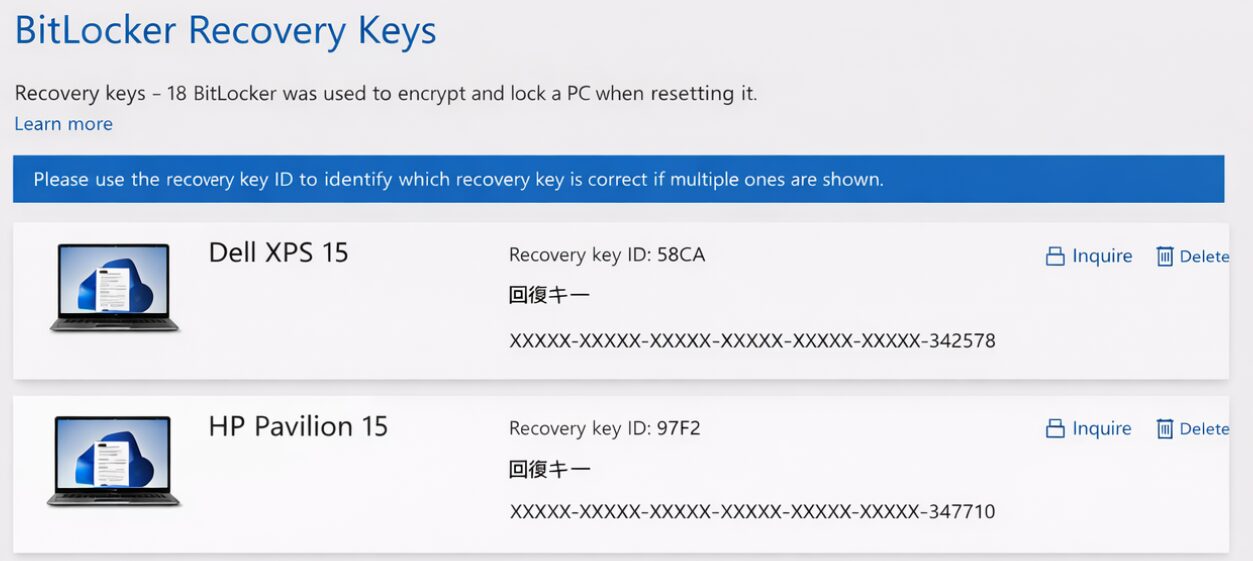
Microsoftアカウントに保存される回復キー
現在のWindowsでは、MicrosoftアカウントでサインインしているPCは自動的に回復キーがクラウドへ保存されます。これが最も重要な保存先です。
確認手順
- 別のスマホやPCからMicrosoftアカウントにサインイン
- 「デバイス」→「BitLocker回復キー」を開く
- 対象PC名のキーを確認
回復キーが見つかる確率はここが圧倒的に高いです。
USBフラッシュドライブに保存されている場合
BitLocker有効化時に「USBフラッシュドライブに保存」を選択すると、回復キーはUSB内にテキストファイルとして保存されます。
ファイル名例
BitLocker Recovery Key.txt
USBを保管している場合は必ず確認してください。
印刷して保存している場合
「回復キーを印刷」を選択した場合、紙で保管されています。
確認場所例
・PC購入時の箱
・重要書類ファイル
・社内IT配布資料
紙保存は意外と多く、見落としやすい保存先です。
ファイルとして保存されている場合
「ファイルに保存」を選択した場合、テキストファイルとしてPCや外部ストレージに保存されています。
保存場所例
・ドキュメント
・USBメモリ
・NAS
・外付けHDD
「BitLocker Recovery Key」で検索すると見つかることがあります。
会社PCの場合(Azure AD / Entra ID)
会社PCはMicrosoft Entra ID(旧Azure AD)に自動保存されます。
ユーザーは直接確認できないことが多いため、社内IT部門へ問い合わせが必要です。
Active Directoryに保存される場合
ドメイン参加PCでは、回復キーはActive Directoryに保存されます。
こちらもIT管理者が確認します。
回復キーが見つからない場合
残念ながら回復キーが完全に見つからない場合、データ復旧はできません。
BitLockerは非常に強力な暗号化のため、回復キーなしでは解除不可能です。
初期化が必要になるため、必ず保存先を事前確認してください。
よくある質問(Q & A)
- 回復キーはPCの中に保存されていますか?
-
いいえ。セキュリティ上、PC外部へ保存されます。
- Microsoftアカウントに保存されないことはありますか?
-
ローカルアカウントでBitLockerを有効化した場合は保存されません。
- 回復キーは複数存在しますか?
-
ドライブごとに異なる回復キーが発行されます。
- 毎回回復キーが表示される原因は?
-
BIOS変更・TPM問題・Secure Boot変更が原因の可能性があります。
- BitLocker回復キーは自動的にMicrosoftアカウントへ保存されますか?
-
Microsoftアカウントでサインインしている状態でBitLockerを有効化した場合、自動的にMicrosoftアカウントへ保存されます。ただし、ローカルアカウントで有効化した場合は自動保存されません。保存方法として「Microsoftアカウントに保存」を選択していない場合は、USBやファイル保存のみになっている可能性があります。
- 回復キーが表示されたのにMicrosoftアカウントに見つかりません。なぜですか?
-
別のMicrosoftアカウントでサインインしている可能性があります。家族用アカウントや会社アカウントで有効化しているケースも多いため、思い当たるすべてのアカウントで確認してください。また、会社PCの場合はMicrosoft Entra IDやActive Directoryに保存されているため、社内IT部門への問い合わせが必要です。
まとめ
BitLocker回復キーはPCの中ではなく外部に保存されています。
最優先はMicrosoftアカウントの確認です。
見つからない場合はUSB・紙・保存ファイル・会社管理を順番に確認してください。
回復キーは紛失すると復旧できないため、必ず保管場所を把握しておくことが重要です。