
Windows11で急にインターネットが繋がらなくなった場合、最も確実に改善を狙える方法が「ネットワークのリセット」です。
この機能を実行すると、すべてのネットワークアダプターが一度削除され、自動的に再インストールされます。IP設定や内部の構成も初期状態に戻るため、ドライバー不整合や設定破損が原因のトラブルには特に有効です。
Wi-Fiや有線LANが突然使えなくなった場合は、個別設定を細かく確認する前に、この方法を検討する価値があります。
ただし、保存済みWi-FiのパスワードやVPN設定は削除されます。再接続できる情報を準備した上で実行するようにくれぐれもご注意してください。
ネットワークアダプターをリセットする手順
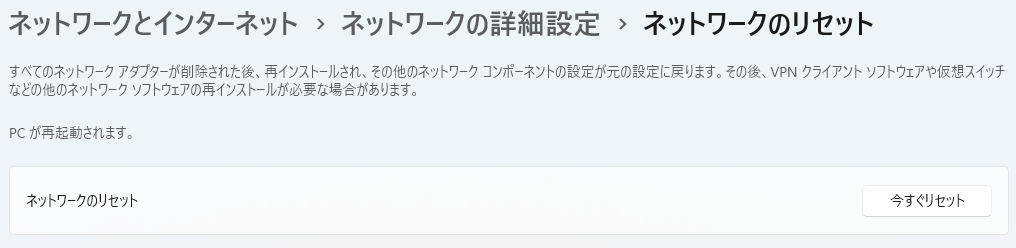
Windows11では、設定アプリから正式な機能として「ネットワークのリセット」が用意されています。以下が正確な手順です。
- スタートをクリック
- 設定を開く
- 「ネットワークとインターネット」をクリック
- 画面下部の「ネットワークの詳細設定」をクリック
- 「ネットワークのリセット」をクリック
- 「今すぐリセット」をクリック
- 確認画面で「はい」を選択
その後、5分以内に自動的に再起動が実行されます。
リセットすると何が初期化されるのか
実行前に影響範囲を理解しておくことが重要です。
初期化される主な項目は以下の通りです。
・すべてのネットワークアダプター(Wi-Fi / Ethernet)
・仮想アダプター(VPN関連など)
・保存済みWi-Fiネットワーク情報
・手動で設定したIPアドレス
・DNS設定
残るものは以下です。
・Windowsアカウント
・アプリケーション本体
・ファイルデータ
つまり、ネットワーク関連のみが初期状態に戻ります。
リセット前に確認しておくべきポイント
無条件で実行するのではなく、最低限次を確認してください。
● ルーターの再起動は実施済みか
● 他の端末ではネットが使えているか
● 機内モードがオフになっているか
● 有線LANケーブルの抜き差し確認
これらで改善しない場合にリセットを行います。
有線LANのみ繋がらない場合は、ケーブル断線やポート故障、ネットワークアダプターの無効化など、原因が複数考えられます。まずは基本的な確認項目を整理したチェックリストを以下の記事でご確認してください。

リセット後に繋がらない場合の対処
通常は再起動後に自動復旧しますが、稀に手動対応が必要です。
Wi-Fiの場合
- タスクバー右下のネットワークアイコンをクリック
- Wi-Fiをオンにする
- 接続先を選択
- パスワードを再入力
有線LANの場合
・LANケーブルを一度抜いて差し直す
・デバイスマネージャーで「ネットワークアダプター」にエラーが出ていないか確認
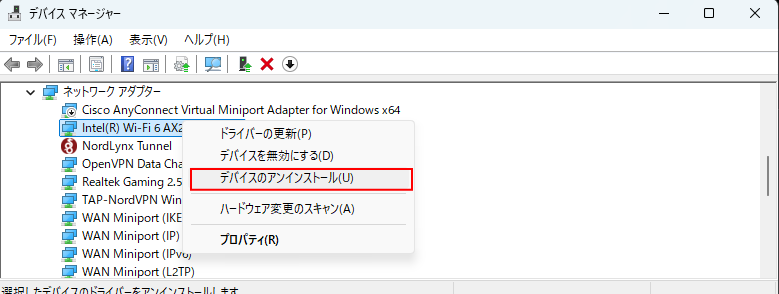
デバイスマネージャーから個別に再インストールする方法
標準リセットで改善しない場合、個別削除も可能です。
- スタートを右クリック
- 「デバイスマネージャー」をクリック
- 「ネットワークアダプター」を展開
- 該当アダプターを右クリック
- 「デバイスのアンインストール」を選択
- 再起動
再起動時に自動で再インストールされます。
よくある質問(Q & A)
- ネットワークのリセットは危険ですか?
-
危険ではありません。ネットワーク設定のみが初期化されます。ただしWi-Fi情報は削除されます。
- リセット後も繋がらないのはなぜですか?
-
ルーター側の障害、回線障害、物理故障の可能性があります。
- リセットと「ネットワークのトラブルシューティング」の違いは?
-
トラブルシューティングは診断中心、リセットは強制的な初期化です。
- ネットワークのリセットと「このPCを初期状態に戻す」は同じですか?
-
まったく別の機能です。ネットワークのリセットはネットワークアダプターと通信設定のみを初期化します。一方、「このPCを初期状態に戻す」はWindows自体を再インストールする機能です。ネットが繋がらない程度の問題であれば、PCの初期化は不要です。
- ネットワークのリセットを実行するとIPアドレスはどうなりますか?
-
手動で固定IPアドレスを設定している場合は削除され、自動取得(DHCP)に戻ります。固定IPを使用している環境では、リセット後に再設定が必要です。
- ネットワークのリセットを何度も実行しても問題ありませんか?
-
問題はありませんが、根本原因がハードウェア故障やルーター障害の場合は改善しません。複数回実行しても改善しない場合は、LANケーブルの交換やルーター再起動、回線事業者側の障害確認を行ってください。
まとめ
Windows11でネットワークが繋がらない場合、「ネットワークのリセット」は最も確実な復旧手段の一つです。
すべてのアダプターを削除して再構築するため、設定破損やドライバー不整合には特に効果があります。
Wi-Fi情報が消える点だけ注意し、再設定可能な状態で実行してください。


