
ExcelやWordなどの操作中、ある日突然「ライセンスのない製品」と表示され、編集ができなくなった経験があります。再インストールしても直らず焦りましたが、原因はサインインアカウントの不一致とライセンス状態の同期不良でした。正しいアカウントで再サインインし、「アカウント」画面でライセンス状態を確認したところ即座に解消しました。Microsoft 365のライセンスエラーは、ほとんどがアカウント・契約状態・通信環境のいずれかに原因があります。
本記事では、実際に確認すべき設定と具体的な解決手順を整理します。
Microsoft 365で表示される主なライセンスエラーの種類
まずは、表示されるメッセージを正確に把握してください。主な表示は以下の通りです。
| 表示メッセージ | 主な原因 |
|---|---|
| ライセンスのない製品 | サインインしていない/別アカウントでサインイン |
| 製品のライセンス認証に失敗しました | 契約期限切れ/通信エラー |
| この製品は非アクティブ化されています | サインアウト状態/端末数上限超過 |
| サブスクリプションの確認が必要です | 定期支払い停止/請求エラー |
メッセージによって対処法が異なります。闇雲に再インストールする前に、まず状態を確認してください。
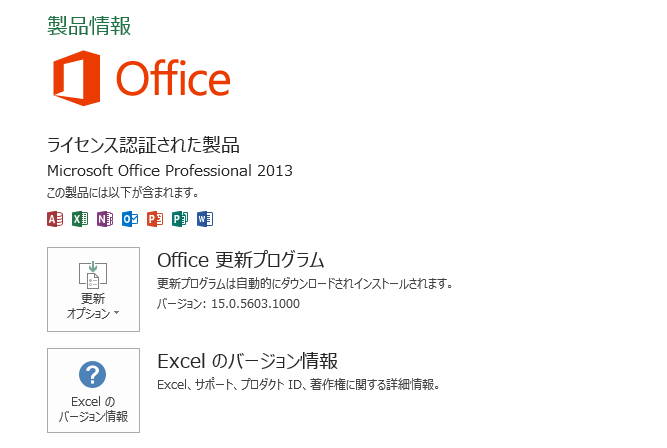
まず確認すべき「アカウント」画面
WordやExcelを開き、次の手順で確認します。
- 画面左上の「ファイル」をクリック
- 左メニューの「アカウント」を選択
- 「製品情報」と「ユーザー情報」を確認
ここで確認するポイントは次の3点です。
・正しいMicrosoftアカウントでサインインしているか
・製品名が「Microsoft 365」または契約中の名称になっているか
・「サブスクリプション製品」と表示されているか
別のアカウントでサインインしている場合は、「サインアウト」を実行し、正しいアカウントで再度「サインイン」してください。
原因① アカウントの不一致
最も多い原因がこれです。特に次のケースが多発します。
・会社アカウントと個人アカウントを併用している
・以前使用していたアカウントが残っている
・家族共有ライセンスで別アカウントになっている
解決方法
- 「ファイル」→「アカウント」
- すべてのアカウントを「サインアウト」
- Officeを一度終了
- 再起動後に正しいアカウントで「サインイン」
これで即解決するケースが多いです。
原因② サブスクリプション期限切れ
次に多いのが契約切れです。
確認方法はブラウザで次のページにアクセスします。
https://account.microsoft.com/services
ここで確認する項目:
・Microsoft 365の有効期限
・支払い方法
・請求エラーの有無
期限が切れている場合は更新手続きを行ってください。支払いエラーがある場合は、支払い方法の再登録が必要です。
なお、Microsoft 365の契約状態に問題がある場合、Outlookでもメールの送受信ができなくなることがあります。
ライセンスが正常でもOutlookだけが送受信できない場合は、設定やアカウント構成に原因がある可能性がありますので、詳しくは以下の記事もあわせてご確認ください。

原因③ インターネット接続エラー
Microsoft 365は定期的にライセンス認証サーバーへ接続します。オフライン状態が続くとエラー表示になります。
確認項目:
・ブラウザでWebページが開けるか
・VPNを使用していないか
・社内プロキシでブロックされていないか
特に企業ネットワークではポート制限が原因になることがあります。
原因④ 端末数の上限超過
Microsoft 365は同時サインイン可能な端末数に上限があります。
確認方法:
- https://account.microsoft.com/devices にアクセス
- 使用中のデバイス一覧を確認
不要な端末を「デバイスの管理」から削除してください。
原因⑤ Officeの認証情報キャッシュ破損
Windowsに保存されている認証情報が破損するとエラーが続くことがあります。
解決手順
- Windowsキー+R
- control と入力し「コントロール パネル」を開く
- 「ユーザー アカウント」
- 「資格情報マネージャー」
- 「Windows 資格情報」
- MicrosoftOffice関連項目を削除
その後、再起動して再サインインします。
原因⑥ 修復が必要なケース
改善しない場合は修復を行います。
- 「設定」
- 「アプリ」
- 「インストールされているアプリ」
- 「Microsoft 365」
- 「変更」
- 「クイック修復」
改善しない場合は「オンライン修復」
オンライン修復は再ダウンロードを行うため時間がかかります。
よくある質問(Q & A)
- 再インストールすれば必ず直りますか?
-
ほとんどの場合、アカウントや契約状態が原因のため、再インストールだけでは解決しません。まず「アカウント」画面を確認してください。
- オフラインでも使えますか?
-
一定期間は使用可能ですが、長期間インターネット接続がない場合はライセンス確認ができず制限がかかります。
- 法人契約なのにエラーが出ます。
-
管理者側でライセンス割り当てが解除されている可能性があります。Microsoft 365 管理センターでライセンス状態を確認してもらってください。
- 「ライセンスのない製品」と表示されていますが、閲覧だけはできます。放置しても問題ありませんか?
-
閲覧のみ可能な状態は、機能制限モードで動作している可能性が高いです。この状態では新規作成や編集ができません。また、一定期間を過ぎると完全に使用できなくなる場合があります。早めに「ファイル」→「アカウント」からライセンス状態を確認し、正しいアカウントで再サインインしてください。
- Microsoft 365を解約した覚えがないのにライセンスエラーになります。なぜですか?
-
クレジットカードの有効期限切れや、支払い方法のエラーにより自動更新が停止しているケースがあります。ブラウザで「サービスとサブスクリプション」ページを開き、支払い履歴と更新状態を確認してください。また、家族共有プランの場合、管理者側で共有が解除されている可能性もあります。
まとめ
Microsoft 365のライセンスエラーは、ほとんどがアカウント不一致・契約期限切れ・通信不良のいずれかです。
まずは「ファイル」→「アカウント」で状態確認を行い、次にMicrosoftアカウントの契約ページを確認してください。
それでも改善しない場合は、資格情報マネージャーの削除やオンライン修復を実行します。
再インストールに頼る前に、順番通り確認することが最短解決につながります。


