
私自身、ある日突然Gmailの受信トレイが開かなくなったことがあります。クリックしても画面が真っ白のまま動かず、左側のメニューだけ表示されてメール一覧が出ませんでした。原因はブラウザ拡張機能の干渉とキャッシュ破損でした。拡張機能を無効化し、閲覧履歴データを削除したところ、すぐに復旧しました。
結論として、Gmailの受信トレイが開かない原因の多くは以下の3つです。
・ブラウザのキャッシュやCookieの不具合
・拡張機能の干渉
・Googleアカウントの同期エラーや一時的な障害
順番に確認すれば、ほとんどのケースは解決できます。
まず確認すべき基本チェック
本格的な設定変更の前に、以下を確認してください。
| 確認項目 | 内容 |
|---|---|
| インターネット接続 | 他のWebサイトが正常に開くか |
| Google側の障害 | Google Workspace ステータスダッシュボードを確認 |
| 強制再読み込み | Ctrl + F5 を押す |
| 別ブラウザ確認 | Chrome以外のEdgeなどで開く |
単純な通信エラーの場合は、再読み込みだけで直ることもあります。
シークレットウィンドウで開く
拡張機能の影響を切り分けるために行います。
Google Chrome
右上の「︙」→「新しいシークレット ウィンドウ」
Microsoft Edge
右上の「…」→「新しい InPrivate ウィンドウ」
ここでGmailが正常に開く場合、原因は拡張機能かキャッシュです。
ブラウザのキャッシュとCookieを削除する
Google Chromeの場合
- 右上の「︙」をクリック
- 「設定」をクリック
- 「プライバシーとセキュリティ」
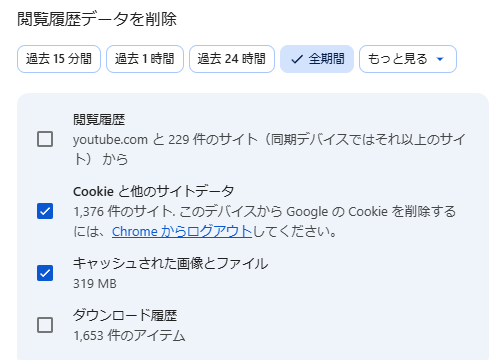
- 「閲覧履歴データの削除」
- 期間を「全期間」に設定
- 「Cookie と他のサイトデータ」「キャッシュされた画像とファイル」にチェック
- 「データを削除」をクリック
削除後、ブラウザを再起動してGmailに再ログインしてください。
拡張機能を無効にする
広告ブロック系やセキュリティ系拡張機能が原因になることがあります。
Google Chromeの場合
- 右上の「︙」
- 「拡張機能」
- 「拡張機能を管理」
- すべて一時的にオフにする
その後、Gmailを再読み込みして確認します。

Gmailの表示モードを変更する
Gmailには標準HTML表示があります。
画面右下に「標準HTMLを読み込む」と表示される場合はクリックしてください。
HTML表示で開ける場合は、ブラウザ処理に問題があります。
アカウントから一度ログアウトする
Googleアカウントの同期不具合も原因になります。
- 右上のプロフィールアイコンをクリック
- 「ログアウト」をクリック
- 再度ログインする
これだけで直るケースもあります。
なお、ログアウト後に再ログインしようとしてもログイン画面でエラーが表示される場合は、アカウント側の認証トラブルの可能性があります。その場合は、以下の記事で詳しく解説しています。

セキュリティソフトやファイアウォールの確認
企業ネットワークやセキュリティソフトが通信をブロックすることがあります。
一時的に停止できる場合は確認してください。
会社環境の場合は管理者に相談が必要です。
スマートフォンアプリで確認する
Web版が開かない場合でも、スマートフォンのGmailアプリで開けるか確認してください。
アプリで正常に表示される場合は、PC側ブラウザの問題と判断できます。
よくある質問(Q & A)
- 受信トレイだけ開きません。他のラベルは表示されます。
-
フィルタや大量メールによる読み込み負荷の可能性があります。検索ボックスで「in:inbox」と入力して直接表示できるか確認してください。
- 真っ白な画面になります。
-
ほぼキャッシュ破損か拡張機能が原因です。ブラウザのシークレットウィンドウで開いて確認してください。
- 「一時的なエラー」が表示されます。
-
Google側の一時障害の可能性があります。時間を置いて再度アクセスしてください。
- 受信トレイを開くと「問題が発生しました。再読み込みしてください」と表示されます。
-
一時的なセッションエラーの可能性があります。まず Ctrl + F5 で強制再読み込みを行ってください。それでも改善しない場合は「閲覧履歴データの削除」でキャッシュとCookieを削除し、再ログインしてください。複数のGoogleアカウントを同時にログインしている場合は、一度すべてログアウトしてから単一アカウントでログインし直すと改善することがあります。
- 受信トレイがずっと読み込み中のまま止まります。
-
大量のメールや添付ファイルがある場合、読み込み処理に時間がかかることがあります。検索ボックスに「in:inbox newer_than:7d」と入力して直近7日分だけ表示できるか確認してください。これで表示できる場合は、古いメールが原因で負荷がかかっている可能性があります。また、表示密度を「デフォルト」から「コンパクト」に変更することで改善することもあります。設定は右上の歯車アイコン→「表示密度」から変更できます。
まとめ
Gmailの受信トレイが開かない原因の多くはブラウザ側の問題です。
確認の優先順位は以下です。
- 強制再読み込み
- シークレットウィンドウ確認
- キャッシュ削除
- 拡張機能無効化
- 再ログイン
この順番で対応すれば、ほとんどのケースは解決できます。慌ててパソコンを初期化する必要はありません。まずはブラウザ環境を疑うことが重要です。


