
オンライン会議でTeamsやZoomなどでは問題なく使えるのに、録音ソフトではマイクが反応しない。実際に筆者もこの状態になり、「マイクが壊れたのか?」と焦りました。しかし原因は単純で、Windows 11の「アプリごとのマイクアクセス許可」がオフになっていただけでした。Windows 11では、マイクのオン/オフとは別に、アプリ単位で使用を許可する仕組みがあります。ここを正しく設定すれば、特定のアプリだけマイクを有効にできます。
この記事では、Windows 11で特定のアプリだけマイクを有効にする具体的な手順と、設定しても使えない場合の確認ポイントを解説します。
Windows 11で特定のアプリだけマイクを有効にする手順
まずは基本設定です。操作は以下の通りです。
- スタートボタンを右クリック
- 「設定」をクリック
- 「プライバシーとセキュリティ」をクリック
- 「アプリのアクセス許可」内の「マイク」をクリック
ここで表示される項目は次の3つが重要です。
| 項目名 | 内容 | 推奨設定 |
|---|---|---|
| マイクへのアクセス | デバイス全体でのマイク利用可否 | オン |
| アプリにマイクへのアクセスを許可する | Microsoft Storeアプリの使用可否 | オン |
| デスクトップ アプリにマイクへのアクセスを許可する | デスクトップアプリの使用可否 | オン |
まず「マイクへのアクセス」がオフになっている場合はオンにします。ここがオフだと、どのアプリもマイクを使えません。
次に「アプリにマイクへのアクセスを許可する」をオンにします。その下に、Microsoft Storeアプリの一覧が表示されます。ここで目的のアプリだけをオンにしてください。
Zoomや録音アプリなど、通常インストール型のソフトは「デスクトップ アプリにマイクへのアクセスを許可する」が対象になります。この項目もオンにしておきます。
これで特定のアプリだけマイクを有効にできます。
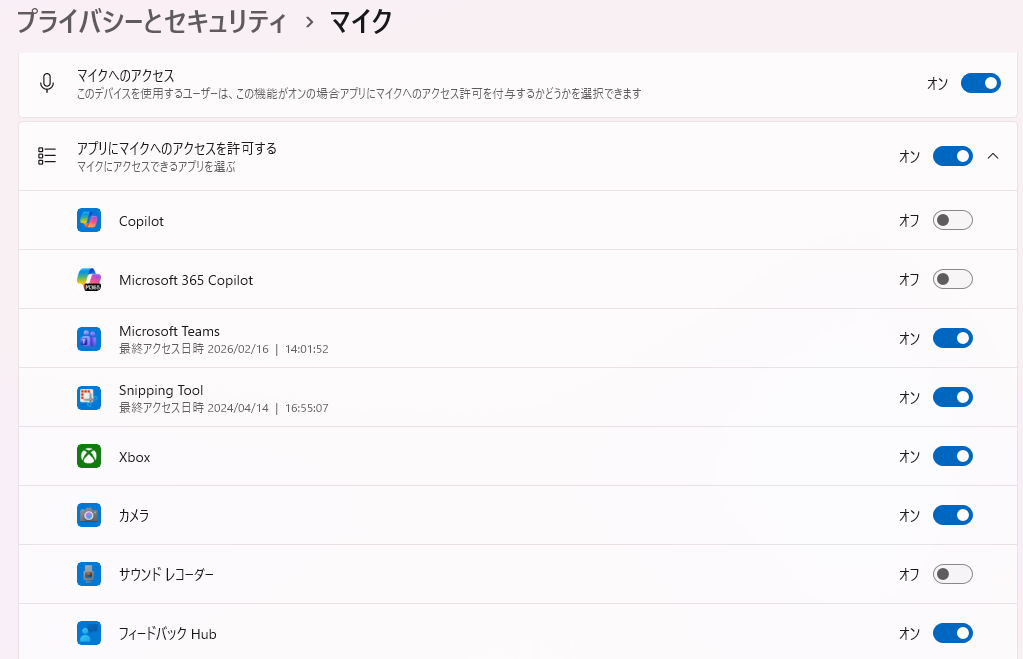
Microsoft Storeアプリとデスクトップアプリの違い
Windows 11では、アプリの種類によって設定箇所が異なります。
| アプリの種類 | 例 | 設定方法 |
|---|---|---|
| Microsoft Storeアプリ | ボイスレコーダー、カメラ | 個別トグルでオン/オフ可能 |
| デスクトップアプリ | Zoom、Teams、録音ソフト | 一括許可のみ |
Microsoft Storeアプリは個別にオン/オフできますが、デスクトップアプリは個別スイッチが表示されません。そのため、デスクトップアプリを使う場合は「デスクトップ アプリにマイクへのアクセスを許可する」をオンにしておく必要があります。
アプリ内設定も確認する
Windows側で許可していても、アプリ側の設定でマイクがオフになっていることがあります。
例:
・Zoom → 設定 → オーディオ → マイク
・Teams → 設定 → デバイス → マイク
・録音ソフト → 入力デバイス選択
使用するマイクが正しく選択されているか確認してください。USBマイクやBluetoothヘッドセットを使っている場合は、既定のデバイスになっていないことがあります。
マイクデバイス自体の確認方法
- 設定
- システム
- サウンド
- 入力
「入力デバイスを選択してください」で正しいマイクを選択します。
その下の「入力音量」を調整し、「マイクのテスト」でレベルが動くか確認してください。
ここで反応しない場合は、ドライバーや物理接続の問題の可能性があります。
マイクの入力レベルがまったく反応しない場合は、アプリ設定ではなくWindows側でマイク自体が認識されていない可能性があります。その場合は以下の記事で、ドライバー・デバイスマネージャー・BIOSレベルまで含めた確認手順を詳しく解説していますので、あわせて確認してみてください。

それでも使えない場合のチェック項目
以下も確認してください。
・ノートPCの物理マイクミュートキーがオフになっていないか
・外付けマイクの接触不良
・Bluetooth機器の再接続
・デバイスマネージャーでマイクが無効化されていないか
デバイスマネージャーの確認手順:
- スタートを右クリック
- デバイス マネージャー
- 「オーディオの入力および出力」を展開
- マイクを右クリックし「デバイスを有効にする」を確認
よくある質問(Q & A)
- 特定のアプリだけマイクをオフにすることはできますか?
-
Microsoft Storeアプリであれば、一覧から個別にオフにできます。デスクトップアプリは個別制御ができません。
- マイクは有効なのにアプリで認識されません。
-
アプリ内で別の入力デバイスが選択されている可能性があります。設定画面で使用マイクを確認してください。
- マイクの項目自体が表示されません。
-
管理者ポリシーや企業PCの制限の可能性があります。個人PCであればWindows Updateや再起動を試してください。
- マイクは他のアプリでは使えるのに、特定のアプリだけ使えません。なぜですか?
-
Windowsの「プライバシーとセキュリティ」→「マイク」で、該当アプリのアクセス許可がオフになっている可能性があります。Microsoft Storeアプリの場合は個別トグルを確認してください。デスクトップアプリの場合は「デスクトップ アプリにマイクへのアクセスを許可する」がオンになっているか確認します。また、アプリ内で別の入力デバイスが選択されていないかも確認してください。
- マイクの設定をオンにしても音が小さい、または相手に聞こえにくいと言われます。
-
「設定」→「システム」→「サウンド」→「入力」で入力音量を確認してください。音量が低い場合はスライダーを上げます。また、「入力デバイスのプロパティ」内の音量設定や、使用しているマイク本体の物理ボリュームも確認してください。USBマイクやBluetooth機器では、接続し直すことで改善する場合もあります。
まとめ
Windows 11で特定のアプリだけマイクを有効にするには、「プライバシーとセキュリティ」→「マイク」からアクセス許可を設定します。Microsoft Storeアプリは個別に制御でき、デスクトップアプリは一括許可になります。
設定場所を正しく理解していれば、マイクが使えない問題はほぼ解決できます。マイク本体の故障を疑う前に、まずはWindowsのアクセス許可を確認してください。


