
Outlookを開いたところ、「サインインできません」「問題が発生しました」と表示され、メールが一切使えなくなったことがありました。パスワードを何度入れ直しても改善せず、再起動しても変わらない。結論から言うと、原因はMicrosoft 365のライセンス認証エラーとWindows側の資格情報キャッシュでした。Outlookのサインインエラーは、単純なパスワード間違いよりも、アカウント認証・ライセンス・資格情報の不整合が原因で発生することが多いです。
本記事では、Outlook sign inができない原因と具体的な解決方法を整理します。
Outlook sign inができない主な原因
Outlookのサインインエラーは、大きく分けて以下のパターンがあります。
| 原因 | 主な症状 | 補足説明 |
|---|---|---|
| Microsoft 365のライセンス切れ・未認証 | 「アカウントにサインインできません」「製品のライセンスが確認できません」 | 「ファイル」→「Office アカウント」で「ライセンス認証された製品」と表示されていない状態 |
| パスワード変更後の認証不整合 | パスワード入力後に再度入力画面が表示される/サインインループが続く | 旧パスワードの資格情報がWindowsに保存されたままになっている可能性 |
| Windows資格情報の破損 | 「問題が発生しました」と表示される/突然サインインできなくなる | 「資格情報マネージャー」に保存されたMicrosoft関連情報の破損 |
| 多要素認証(MFA)の未完了 | コード入力後に止まる/認証待ち画面から進まない | Microsoft Authenticatorの承認未実施やアカウントロックの可能性 |
| インターネット接続・プロキシ設定 | Web版Outlookもログイン不可/接続エラー表示 | VPNや「設定」→「ネットワークとインターネット」→「プロキシ」の設定確認が必要 |
| アカウント設定の破損 | Outlookのみサインイン不可/他のOfficeアプリは正常 | Outlookのアカウント削除後、再追加で改善する場合が多い |
| セキュリティソフトの干渉 | サインイン途中で停止/通信エラー表示 | セキュリティソフトが通信をブロックしている可能性 |
Microsoft 365のライセンス状態を確認する
最初に確認すべきはライセンスです。
確認手順
- ブラウザで https://account.microsoft.com/ にアクセス
- 「サービスとサブスクリプション」を開く
- Microsoft 365が「有効」と表示されているか確認
無効、または期限切れの場合は更新が必要です。
また、Outlookアプリ側でも確認できます。
Outlook → ファイル → Officeアカウント
ここで「製品情報」に「ライセンス認証された製品」と表示されているか確認してください。
ライセンスが未認証の場合、サインインできません。
Microsoft 365のライセンスにエラーが表示されている場合は、以下の記事で詳しい原因と解決手順を解説しています。

パスワード変更後にサインインできない場合
Microsoftアカウントや会社アカウントのパスワードを変更した直後に発生しやすい問題です。
対処方法
- Outlookを完全終了
- Windowsを再起動
- Outlook起動後、最新パスワードを入力
改善しない場合は資格情報の削除を行います。
Windows資格情報を削除する方法
資格情報が古いままだとサインインループになります。
手順
- コントロールパネルを開く
- 「ユーザーアカウント」→「資格情報マネージャー」
- 「Windows資格情報」を選択
- Outlook、MicrosoftOffice、MicrosoftAccountに関連する項目を削除
- PC再起動
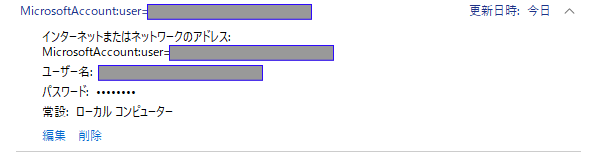
再起動後、再度サインインを行ってください。
アカウント設定を再追加する
それでも改善しない場合は、Outlookアカウントを一度削除して再追加します。
手順
- Outlook → ファイル
- アカウント設定 → アカウント設定
- 対象アカウントを選択し「削除」
- Outlookを再起動
- 「アカウントの追加」から再登録
ExchangeやMicrosoft 365アカウントの場合、自動設定が基本です。
多要素認証(MFA)が原因の場合
会社アカウントで多いのが多要素認証の不整合です。
確認ポイント
・Microsoft Authenticatorアプリが最新か
・スマートフォン側で認証待ちになっていないか
・会社側でアカウントロックされていないか
管理者に確認が必要なケースもあります。
Web版Outlookでログイン確認
アプリだけでなく、Web版でも確認します。
ここでもログインできない場合、アカウント自体の問題の可能性が高いです。
Web版はログインできるのにアプリだけできない場合、ローカル設定の問題です。
インターネットとプロキシ設定の確認
社内ネットワークやVPN利用時に発生するケースがあります。
確認項目
・VPNを一時的に切断
・Windowsの設定 → ネットワークとインターネット → プロキシ
・「プロキシサーバーを使う」がオフになっているか確認
セキュリティソフトが通信を遮断している場合もあります。
よくある質問(Q & A)
- パスワードは正しいのにサインインできません
-
Windows資格情報が古い可能性があります。「資格情報マネージャー」から削除し再起動してください。
- Outlookだけログインできず、他のOfficeアプリは使えます
-
Outlookのアカウント設定破損の可能性があります。一度削除し再追加してください。
- 「問題が発生しました」とだけ表示されます
-
多くは資格情報キャッシュかネットワーク設定が原因です。資格情報削除と再起動を試してください。
- Outlookで「アカウントに問題があります」と表示されますがどうすればよいですか?
-
多くの場合、Microsoft 365のライセンス未認証、または資格情報の不整合が原因です。まずは「ファイル」→「Office アカウント」でライセンス状態を確認してください。その後、「コントロールパネル」→「資格情報マネージャー」→「Windows 資格情報」からMicrosoft関連の情報を削除し、PCを再起動して再度サインインを試してください。
- Outlookのサインイン画面が何度も表示され続けます。原因は何ですか?
-
サインインループは、古い資格情報が残っているか、パスワード変更後の認証情報が更新されていない場合に発生します。Outlookを終了し、「資格情報マネージャー」からMicrosoft関連の資格情報を削除したうえで再起動してください。それでも改善しない場合は、Outlookのアカウントを一度削除し、再追加することで解決するケースが多いです。
まとめ
Outlook sign inができない原因は、ライセンス未認証、資格情報の破損、パスワード変更後の不整合が中心です。特に多いのはWindows資格情報の問題です。まずはMicrosoft 365のライセンス確認、次に資格情報削除、この順番で対処すれば多くのケースは解決します。アプリとWeb版の両方で確認することも重要です。


