私が初めてMicrosoft 365管理センターでユーザーを追加したとき、設定項目が多く「どこまで入力すればよいのか」「ライセンスはどのタイミングで割り当てるのか」で少し迷いました。結論から言えば、ユーザー追加は「ユーザー情報の作成 → ライセンスの割り当て → 初期パスワード確認」の3ステップで完了します。操作自体は数分で終わりますが、ライセンス未割り当てや管理者権限の設定漏れがあると、サインインできないなどのトラブルにつながります。この記事では、Microsoft 365管理センターでユーザーを追加する具体的な手順を、画面名称どおり正確に解説します。
事前に確認すべきポイント
ユーザーを追加する前に、次の3点を確認してください。
| 項目 | 確認内容 |
|---|---|
| 管理者権限 | 「全体管理者」または「ユーザー管理者」の権限があるか |
| ライセンス数 | 割り当て可能なMicrosoft 365ライセンスが残っているか |
| ドメイン | 使用するメールドメインが管理センターに登録済みか |
ライセンスが不足している場合は、ユーザー作成時に割り当てができません。
Microsoft 365管理センターでユーザーを追加する手順
1. Microsoft 365管理センターにサインイン
ブラウザーで「Microsoft 365管理センター」にアクセスし、管理者アカウントでサインインします。
2. 「ユーザー」→「アクティブなユーザー」を開く
左側メニューから以下の順にクリックします。
「ユーザー」
↓
「アクティブなユーザー」
画面上部に「ユーザーの追加」ボタンが表示されます。
3. 「ユーザーの追加」をクリック
「ユーザーの追加」をクリックすると、新規ユーザー作成画面が開きます。
4. 基本情報の入力
入力項目は次のとおりです。
| 項目 | 内容 |
|---|---|
| 名 | ユーザーの名 |
| 姓 | ユーザーの姓 |
| 表示名 | メールやTeamsに表示される名前 |
| ユーザー名 | ログインID(例:taro@company.co.jp) |
| ドメイン | プルダウンから選択 |
ユーザー名は後から変更可能ですが、メールアドレスとして使用されるため慎重に設定してください。
5. パスワード設定
「パスワードの自動生成」または「パスワードを自分で作成」を選択できます。
通常は自動生成を選び、「ユーザーにパスワードの変更を要求する(初回サインイン時)」にチェックを入れます。
6. 製品ライセンスの割り当て
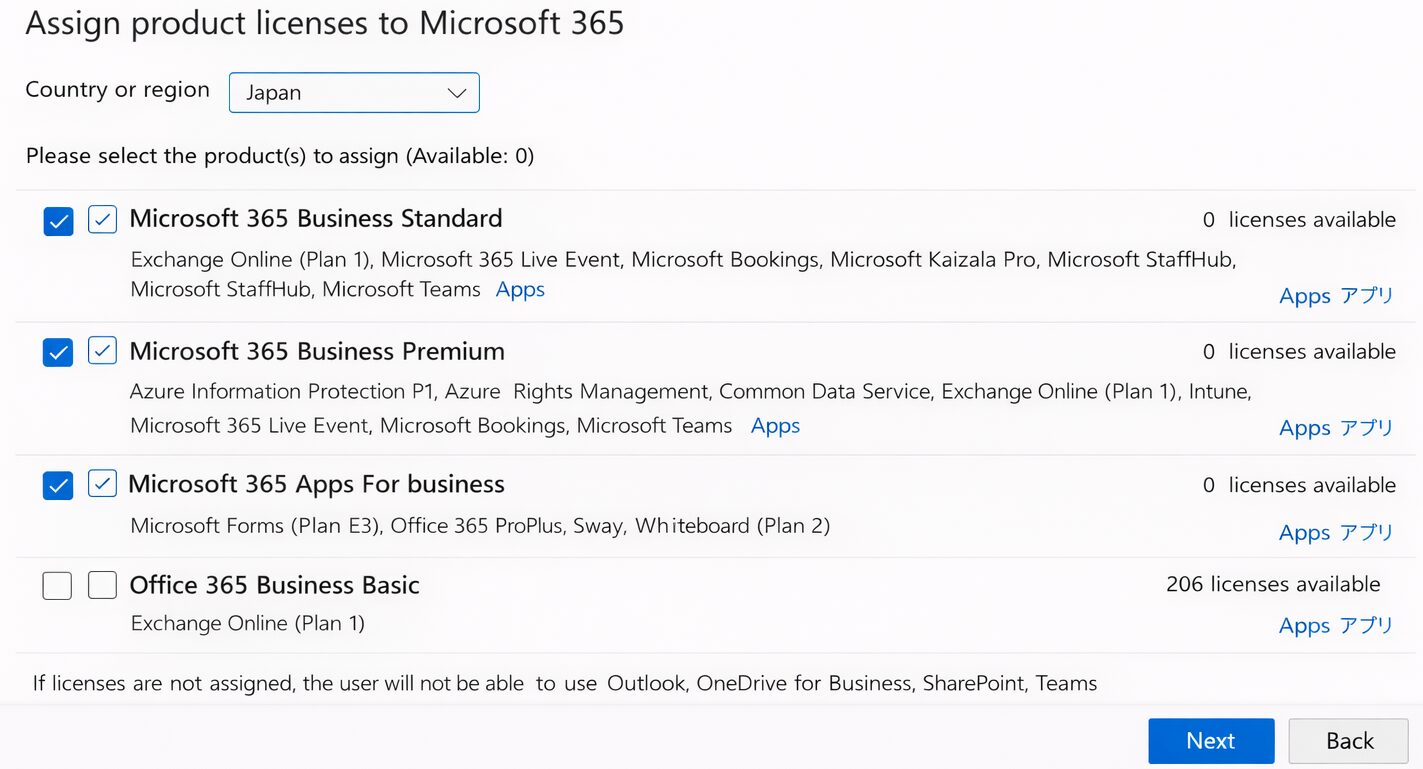
「製品ライセンスの割り当て」画面で、利用するプランにチェックを入れます。
例:
・Microsoft 365 Business Standard
・Microsoft 365 Business Premium
ライセンスを割り当てないと、OutlookやTeamsなどのサービスは利用できません。
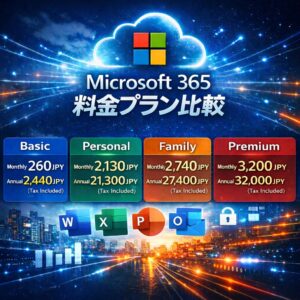
Microsoft 365のライセンス選びで迷っている場合は、各プランの違いや価格をまとめた「Microsoft 365の料金プラン比較【2026年最新版】」もあわせてご確認ください。利用人数や業務内容に応じた最適なプランを選ぶことが重要です。

7. オプションロールの設定(必要な場合)
管理者にする場合は、「ロール」設定で以下を選択します。
・全体管理者
・ユーザー管理者
・アプリケーション管理者 など
通常の社員アカウントであれば「ユーザー(管理者アクセスなし)」のままで問題ありません。
8. 作成完了と情報確認
「追加」をクリックするとユーザーが作成されます。
作成後に表示される情報:
・ユーザー名
・初期パスワード
この情報は必ず控えてください。
ユーザー追加後に行うべき設定
ユーザー作成後、以下の確認を行います。
| 項目 | 確認内容 |
|---|---|
| サインイン確認 | https://www.office.com |
| でログインできるか | |
| メール受信 | Outlookでメール送受信できるか |
| Teams利用 | Teamsにサインイン可能か |
| OneDrive | 容量が割り当てられているか |
ライセンス割り当てが正しく行われていないと、これらのサービスが利用できません。
ユーザーが追加できない場合の原因
ライセンス不足
契約数を超えていると割り当てできません。
管理者権限不足
「全体管理者」または「ユーザー管理者」でないと追加できません。
ドメイン未確認
ドメインが未検証状態の場合、ユーザー名作成時にエラーになります。
よくある質問(Q & A)
- ユーザー追加後にメールが使えません。
-
製品ライセンスが割り当てられているか確認してください。特にExchange Onlineが含まれているプランかを確認します。
- 削除したユーザーを復元できますか?
-
「ユーザー」→「削除済みユーザー」から30日以内であれば復元可能です。
- CSVで一括追加できますか?
-
「アクティブなユーザー」画面の「複数のユーザーを追加」からCSVファイルで一括登録できます。
- ユーザーを追加したのにTeamsやOutlookが表示されません。なぜですか?
-
製品ライセンスが正しく割り当てられていない可能性があります。管理センターの「ユーザー」→「アクティブなユーザー」から対象ユーザーを選択し、「ライセンスとアプリ」を確認してください。Exchange OnlineやMicrosoft Teamsが含まれているプランにチェックが入っていないと、各サービスは利用できません。
- 追加したユーザーのメールアドレスは後から変更できますか?
-
はい、変更可能です。「アクティブなユーザー」から対象ユーザーを選択し、「ユーザー名/メールの管理」または「ユーザー名の編集」から変更できます。ただし、メールアドレス変更後はサインインIDも変更されるため、利用者へ新しいログイン情報を必ず共有してください。
まとめ
Microsoft 365管理センターでのユーザー追加は、
「基本情報入力 → パスワード設定 → ライセンス割り当て → 完了確認」
の流れで行います。
特に重要なのは「ライセンスの割り当て」と「管理者ロール設定」です。ここが抜けるとサインインやメール利用に問題が発生します。
操作自体は数分で完了しますが、設定漏れがないように確認しながら進めてください。