Windows Updateを適用した直後、パソコンの動作が急に重くなり、アプリが頻繁にフリーズするようになったことがあります。再起動しても改善せず、ドライバーも正常。原因を調べた結果、直前に適用された更新プログラムが影響していました。問題の更新プログラムをアンインストールしたところ、動作はすぐに安定しました。
Windows 11では、設定画面から特定の更新プログラムだけを削除できます。本記事では、問題のあるWindows更新プログラムを簡単にアンインストールする方法を、正確な設定名で解説します。
また、更新後に不具合が出るケースとは逆に、「更新が保留のまま進まない」というトラブルも多く発生しています。更新プログラムがインストールされない場合の原因と具体的な対処法は、以下の記事で詳しく解説しています。

更新プログラムが原因で不具合が起きる理由
Windows Updateはセキュリティ向上や機能改善のために重要ですが、以下のようなケースでは不具合が発生することがあります。
| 原因 | 内容 |
|---|---|
| ドライバーとの競合 | 古いデバイスドライバーと更新プログラムが衝突する |
| 特定環境依存 | 一部のPC構成でのみ不具合が出る |
| 更新途中のエラー | 正常に適用されなかった |
| 互換性問題 | 古いソフトと新しい更新が合わない |
特に「更新後に突然動作が不安定になった」場合は、直前の更新プログラムを疑うのが有効です。
まず確認すべきこと
アンインストール前に、以下を確認します。
- 不具合が出た日時
- その直前にWindows Updateを実行していないか
- 更新履歴で最近の更新内容を確認
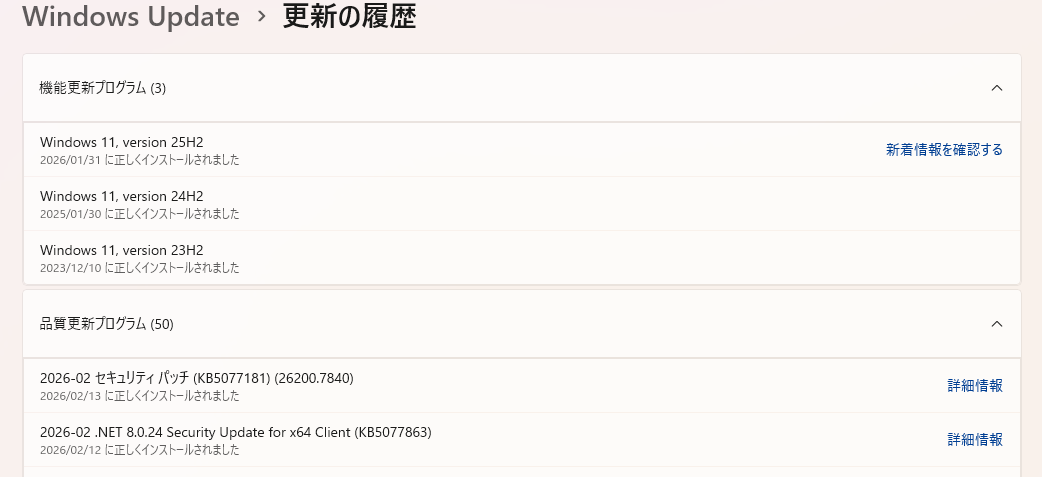
確認手順は以下の通りです。
- スタートボタンをクリック
- 「設定」を選択
- 「Windows Update」をクリック
- 「更新の履歴」を選択
ここで直近にインストールされた更新プログラムを確認できます。
問題のある更新プログラムをアンインストールする方法(設定画面から)
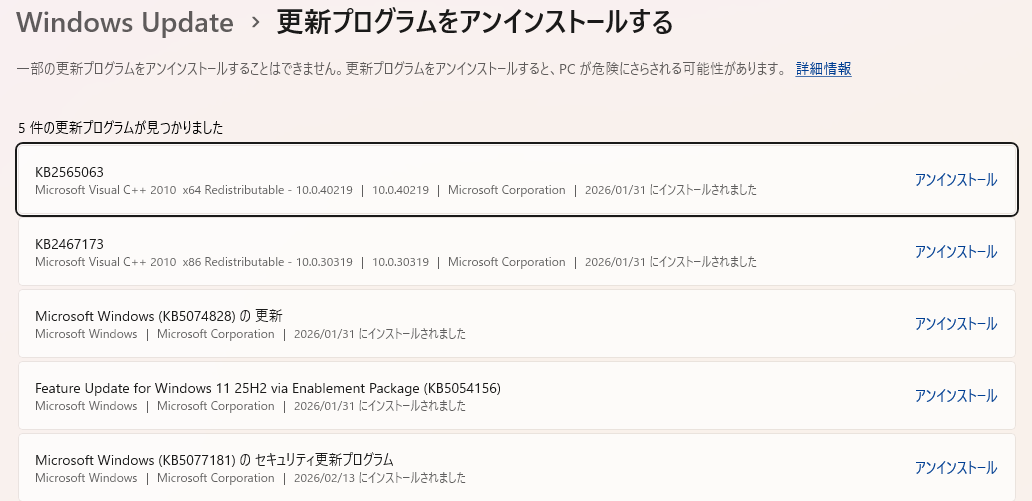
Windows 11では、以下の手順で削除できます。
- 「設定」を開く
- 「Windows Update」をクリック
- 「更新の履歴」を選択
- 画面下部の「更新プログラムをアンインストール」をクリック
- 一覧から削除したい更新を選択
- 「アンインストール」をクリック
削除後は再起動を求められる場合があります。必ず再起動してください。
コントロールパネルから削除する方法
一部の環境では、従来の方法のほうが分かりやすい場合があります。
- スタートボタンを右クリック
- 「ファイル名を指定して実行」をクリック
- control と入力してOK
- 「プログラム」をクリック
- 「プログラムと機能」を選択
- 左側の「インストールされた更新プログラムを表示」をクリック
- 対象の更新を選択して「アンインストール」
こちらも再起動が必要です。
セーフモードで削除する方法
通常起動できない場合はセーフモードを利用します。
- スタート → 設定 → 「システム」
- 「回復」をクリック
- 「今すぐ再起動」を選択(詳細スタートアップ)
- 「トラブルシューティング」→「詳細オプション」→「スタートアップ設定」
- 再起動後「4」を押してセーフモード起動
- 上記と同じ手順で更新を削除

アンインストール後に再適用を防ぐ方法
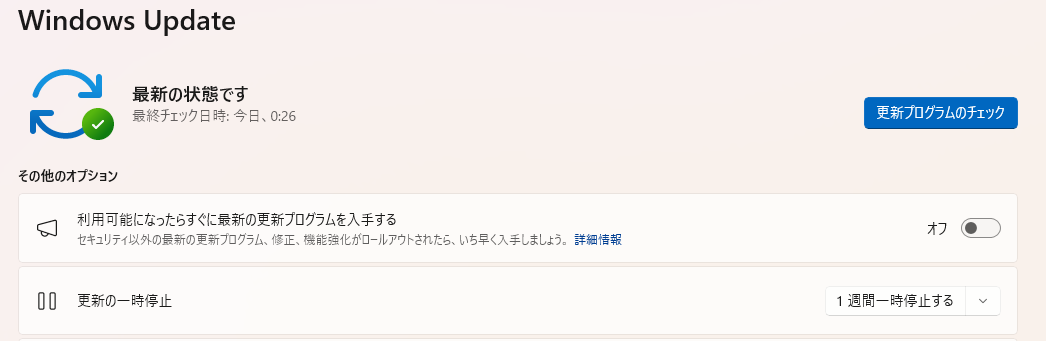
削除しても、次回のWindows Updateで再びインストールされる可能性があります。
対策:
- 「設定」→「Windows Update」→「更新の一時停止」を利用
- 特定更新を非表示にするツールを使用
- ドライバーを最新に更新してから再適用する
よくある質問(Q & A)
- すべての更新プログラムは削除できますか?
-
いいえ。セキュリティ基盤に関わる一部の更新は削除できない場合があります。
- アンインストールするとセキュリティは下がりますか?
-
セキュリティ更新を削除するとリスクは上がります。原因が特定できたら再度適用を検討してください。
- 更新を削除しても直らない場合は?
-
システムの復元やドライバー更新も検討してください。
- 更新プログラムをアンインストールしたのに不具合が改善しません。どうすればよいですか?
-
更新以外の要因が原因の可能性があります。まずはデバイスドライバーの更新を確認してください。また、「設定」→「システム」→「回復」→「復元ポイントを開く」からシステムの復元を実行することで改善する場合があります。それでも解決しない場合は、直近でインストールしたアプリやドライバーの影響も疑ってください。
- 更新プログラムを削除するとデータが消えることはありますか?
-
通常、更新プログラムのアンインストールで個人データが消えることはありません。ただし、更新によって追加された機能や修正は元に戻ります。まれに設定が初期状態に戻ることがありますので、重要なデータは事前にバックアップを取っておくと安心です。
- 特定の更新プログラム(KB番号)だけを指定して削除できますか?
-
はい、可能です。「設定」→「Windows Update」→「更新の履歴」→「更新プログラムをアンインストール」を開くと、インストール済み更新がKB番号付きで一覧表示されます。削除したいKB番号を確認し、該当する更新を選択して「アンインストール」をクリックしてください。事前に不具合が発生した日付とKB番号を確認しておくと、誤って別の更新を削除するリスクを防げます。
まとめ
Windows 11では、問題のある更新プログラムを設定画面から簡単にアンインストールできます。更新直後に不具合が出た場合は、更新履歴を確認し、直近の更新を削除することで改善する可能性があります。
ただし、セキュリティ更新の削除には注意が必要です。原因を特定したうえで適切に対応してください。