
自宅のノートパソコンを買い替えたとき、これまで問題なく使えていたワイヤレスプリンターが突然「プリンターが見つかりません」と表示され、印刷できなくなりました。最初はプリンターの故障を疑いましたが、原因はWindows側の設定とネットワークの確認不足でした。
Windowsでワイヤレスプリンターを接続できない場合は、以下の3点を確認すればほとんど解決します。
・パソコンとプリンターが同じWi-Fiに接続されているか
・Windowsの「プリンターとスキャナー」から正しく追加しているか
・オフライン設定やスプーラーサービスに問題がないか
この記事では、Windows 11を例に、正しい接続手順と「表示されない」場合の原因と対処法について解説します。
Windowsでワイヤレスプリンターを接続する基本手順
まずは正しい接続手順です。Windows 11の場合は以下の流れで行います。
手順
- スタートボタンをクリック
- 「設定」をクリック
- 「Bluetoothとデバイス」をクリック
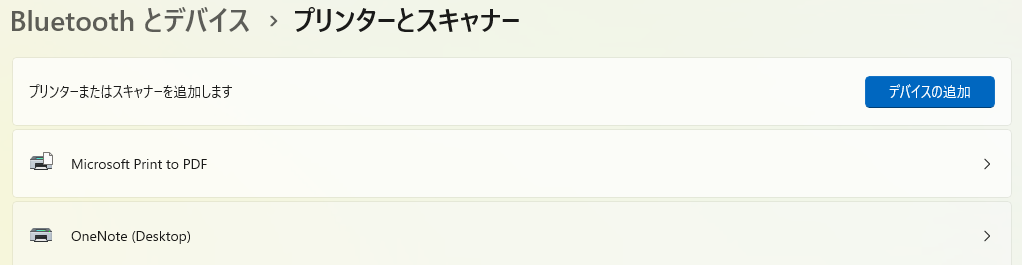
- 「プリンターとスキャナー」をクリック
- 「デバイスの追加」をクリック
- 表示されたプリンターを選択し「デバイスの追加」をクリック
数十秒待つと自動的にドライバーがインストールされ、追加が完了します。
プリンターが表示されない場合
「デバイスの追加」を押しても何も表示されない場合は、「手動で追加」をクリックしてください。
その後、以下の選択肢が表示されます。
・プリンターが少し前の一覧にありません
・共有プリンターを名前で選択する
・TCP/IPアドレスまたはホスト名を使ってプリンターを追加する
通常は「TCP/IPアドレスまたはホスト名を使ってプリンターを追加する」を選び、プリンターのIPアドレスを入力します。
ワイヤレスプリンターが表示されない主な原因
表示されない原因は大きく分けて以下の通りです。
| 原因 | 内容 | 対処方法 |
|---|---|---|
| Wi-Fi接続の不一致 | パソコンとプリンターが別のネットワーク | 同じSSIDに接続する |
| プリンターの電源未投入 | スリープ状態や電源オフ | 電源を入れ直す |
| ルーターの再起動未実施 | 通信エラー | ルーターを再起動 |
| Windows側の不具合 | スプーラー停止など | サービス再起動 |
| ドライバー未インストール | 自動認識されない | メーカーサイトから入手 |
なお、プリンターだけでなく、USB機器や外付けHDD、Bluetooth機器なども同様に「デバイスが認識されない」症状が発生することがあります。
Windows側の共通トラブル対処をまとめた記事もあわせて確認してみてください。

同じWi-Fiに接続されているか確認する方法
まず、パソコン側で以下を確認します。
- 画面右下のネットワークアイコンをクリック
- 接続中のWi-Fi名(SSID)を確認
次に、プリンター本体の液晶画面またはネットワーク設定画面から接続中のSSIDを確認します。
SSIDが一致していなければ、プリンター側のWi-Fi設定をやり直してください。
プリンターが「オフライン」と表示される場合
プリンターが追加済みなのに印刷できない場合、「オフライン」になっていることがあります。
確認方法:
- 設定
- Bluetoothとデバイス
- プリンターとスキャナー
- 対象プリンターをクリック
- 「プリンターキューを開く」をクリック
メニューの「プリンター」から「プリンターをオフラインで使用する」にチェックが入っていないか確認してください。入っている場合はチェックを外します。
印刷スプーラーサービスを再起動する方法
印刷サービスが停止していると、プリンターが表示されない場合があります。
- キーボードで Windowsキー + R
- 「services.msc」と入力してEnter
- 「Print Spooler」を探す
- 右クリック → 「再起動」
状態が「実行中」になっていれば正常です。
ドライバーを手動でインストールする方法
自動検出されない場合は、メーカー公式サイトから最新ドライバーをダウンロードしてください。
手順:
- メーカー公式サイトへアクセス
- プリンター型番を検索
- Windows 11対応ドライバーを選択
- ダウンロードしてインストール
- 再起動後、再度「デバイスの追加」を実行
古いドライバーでは正常に認識されない場合があります。
よくある質問(Q & A)
- ワイヤレスプリンターをUSB接続なしで初期設定できますか?
-
機種によります。液晶画面付きモデルであれば、本体からWi-Fi設定が可能です。液晶がないモデルは初回のみUSB接続が必要な場合があります。
- 5GHzと2.4GHzは関係ありますか?
-
一部のプリンターは2.4GHzのみ対応しています。パソコンが5GHz、プリンターが2.4GHzに接続している場合、同一ネットワークでも通信できないケースがあります。
- セキュリティソフトが原因になることはありますか?
-
はい。ファイアウォールが通信を遮断している場合があります。一時的に無効化して確認する方法があります。
- ワイヤレスプリンターを追加しようとすると「ドライバーが利用できません」と表示されます。どうすればよいですか?
-
この表示は、Windowsが自動で適切なドライバーを取得できなかった場合に出ます。まずはWindows Updateを実行して最新の更新プログラムを適用してください。それでも解決しない場合は、プリンターメーカー公式サイトからWindows 11対応の最新ドライバーをダウンロードして手動でインストールします。インストール後は必ず再起動し、再度「設定」→「Bluetoothとデバイス」→「プリンターとスキャナー」から追加を行ってください。
- プリンターは表示されるのにテスト印刷ができません。原因は何ですか?
-
この症状は、ポート設定やネットワーク経路に問題がある場合に発生します。まず「プリンターとスキャナー」から対象プリンターを開き、「プリンターのプロパティ」→「ポート」タブを確認してください。チェックが入っているポートが正しいIPアドレスになっていない場合は、「ポートの追加」から標準TCP/IPポートを作成し直します。また、ルーター再起動後にIPアドレスが変更されているケースも多いため、プリンター本体のIPアドレスを再確認してください。
まとめ
Windowsでワイヤレスプリンターを接続できない場合は、ほとんどが設定やネットワークの確認不足です。
・同じWi-Fiに接続されているか確認
・「プリンターとスキャナー」から正しく追加
・オフライン設定を確認
・Print Spoolerを再起動
・ドライバーを最新版に更新
この順番で確認すれば、ほとんどのトラブルは解決できます。焦らず一つずつ確認してください。


