
Windows 11 のノートパソコンに USB ハブを接続し、その先にマウスや外付けSSDをつないだところ、突然どの機器も認識されなくなったことがあります。最初は機器の故障を疑いましたが、原因は電力不足と電源管理設定でした。
対応としては
①ハブを直接PCに接続して確認する
②電源管理のUSB設定を見直す
③デバイス マネージャーでUSBルートハブの設定を確認する
この3点を順番に確認することで多くのケースは解決します。
本記事では、USBハブ経由で機器が認識されない場合の具体的な対応手順について解説します。
まず確認すべき基本チェック
最初に、設定変更を行う前に物理的な確認を行います。
| 確認項目 | チェック内容 |
|---|---|
| ハブの接続先 | PC本体のUSBポートに直接接続しているか |
| バスパワーかセルフパワーか | ACアダプター付きハブなら電源が入っているか |
| ケーブル | 別のUSBケーブルで試す |
| 機器単体 | ハブを使わず直接PCに接続して認識されるか |
特にバスパワータイプのUSBハブは電力不足が起こりやすく、外付けSSDやWebカメラなど消費電力が大きい機器を同時接続すると認識されないことがあります。可能であればACアダプター付きのセルフパワー型ハブを使用してください。
なお、USBハブ経由ではなく、そもそもUSB機器自体が認識されないケースもあります。ハブを外しても改善しない場合は、以下の記事で詳しく解説しています。

USBポート自体の動作確認
次に、PC側ポートの問題を切り分けます。
- 別のUSBポートに差し替える
- USB 3.0ポートとUSB 2.0ポートの両方で試す
- 再起動を実行する
再起動は必ず「スタート」→「電源」→「再起動」から行います。シャットダウンではなく再起動を行うことが重要です。
デバイス マネージャーでの確認手順
USBの制御状態は「デバイス マネージャー」で確認できます。
手順:
- スタートを右クリック
- 「デバイス マネージャー」をクリック
- 「ユニバーサル シリアル バス コントローラー」を展開
以下の項目を確認します。
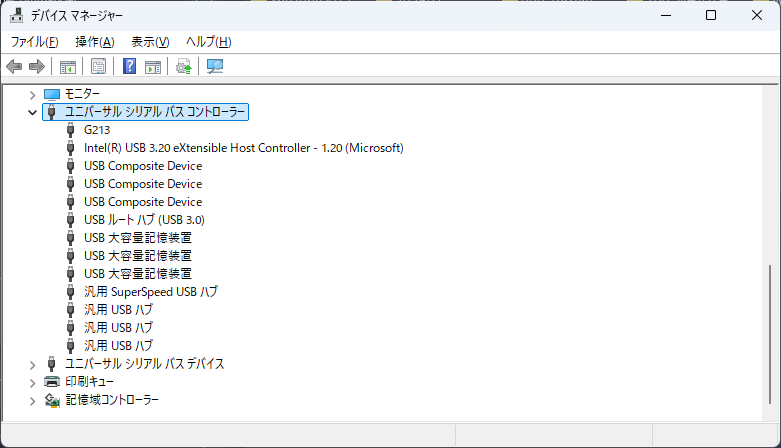
- USB ルート ハブ (USB 3.0)
- 汎用 USB ハブ
- USB 大容量記憶装置
黄色い「!」マークが付いている場合は、ドライバーエラーです。
ドライバーの更新方法
- 対象デバイスを右クリック
- 「ドライバーの更新」を選択
- 「ドライバーを自動的に検索」をクリック
それでも改善しない場合は「デバイスのアンインストール」を実行し、再起動します。再起動後に自動的に再インストールされます。
USBの電源管理設定を変更する
電力不足や省電力機能が原因の場合があります。
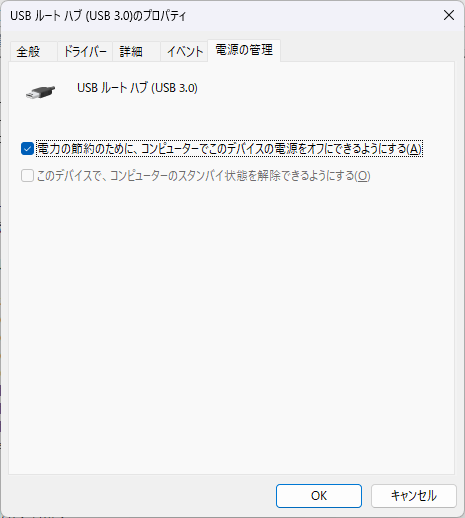
USBルートハブの電源管理を変更
- デバイス マネージャーを開く
- 「USB ルート ハブ (USB 3.0)」を右クリック
- 「プロパティ」をクリック
- 「電源の管理」タブを開く
- 「電力の節約のために、コンピューターでこのデバイスの電源をオフにできるようにする」のチェックを外す
- 「OK」をクリック
複数ある場合はすべて確認してください。
電源プランのUSB設定を確認する
- 「スタート」→「設定」
- 「システム」→「電源とバッテリー」
- 「電源モード」を「最適なパフォーマンス」に変更
さらに詳細設定を確認します。
- 「コントロール パネル」を開く
- 「ハードウェアとサウンド」
- 「電源オプション」
- 「プラン設定の変更」
- 「詳細な電源設定の変更」
- 「USB 設定」→「USB のセレクティブ サスペンドの設定」
- 「無効」に変更
これによりUSBの自動電源停止を防止できます。
BIOS設定の確認(上級者向け)
まれにBIOSでUSBが無効化されている場合があります。PC起動時にメーカー指定キー(F2やDeleteなど)を押してBIOSを開き、「USB Configuration」などの項目でUSBが有効になっているか確認してください。
Windows Updateの確認
古いドライバーが原因のこともあります。
- 「スタート」→「設定」
- 「Windows Update」
- 「更新プログラムのチェック」
更新が保留中の場合は先にインストールしてください。
よくある質問(Q & A)
- USBハブは認識されるのに接続機器だけ認識されません。
-
電力不足の可能性が高いです。セルフパワー型ハブへ変更するか、接続機器を減らして確認してください。
- 特定のUSBポートだけ使えません。
-
ポートの物理故障、または内部接触不良の可能性があります。別ポートで正常動作するか確認してください。
- 再起動しても改善しません。
-
デバイス マネージャーで「USB ルート ハブ」の電源管理設定を見直してください。またUSBのセレクティブサスペンドを無効にして確認してください。
- USBハブを接続すると「USBデバイスが認識されません」と表示されます。
-
このメッセージが表示される場合、多くは電力不足またはドライバーの異常が原因です。まず、ハブをPC本体の別のUSBポートへ差し替えてください。次に、デバイス マネージャーを開き、「ユニバーサル シリアル バス コントローラー」内に黄色い「!」マークが付いていないか確認します。
黄色マークがある場合は、対象デバイスを右クリックし「ドライバーの更新」または「デバイスのアンインストール」を実行し、その後再起動してください。
セルフパワー型(ACアダプター付き)USBハブへ変更することで改善するケースも多いです。
- USBハブに複数機器を接続すると一部だけ認識されません。
-
これはハブの電力供給上限を超えている可能性が高いです。特に外付けSSDやポータブルHDD、Webカメラなどは消費電力が大きく、同時接続で不安定になります。
対処法は以下の通りです。
・不要な機器を外して動作確認する
・セルフパワー型USBハブを使用する
・PC背面ポート(デスクトップの場合)へ直接接続するまた、電源オプション内の「USB のセレクティブ サスペンドの設定」を「無効」に変更しているかも確認してください。
まとめ
Windows 11 でUSBハブ経由の機器が認識されない場合は、まず物理確認、次にデバイス マネージャーの確認、そして電源管理設定の見直しという順番で対応することが重要です。特にUSBのセレクティブ サスペンド設定とUSB ルート ハブの電源管理設定は見落としがちですが、改善率が高いポイントです。慌てて機器を買い替える前に、設定の確認を行ってください。

