
Windows Updateを実行したところ、「windows error 0x80070002 site:microsoft.com」と検索されるエラーに遭遇することがあります。更新が途中で止まり、再起動しても同じエラーが出る状態でした。
原因は更新用フォルダーの破損とWindows Updateサービスの不整合でした。SoftwareDistributionフォルダーの再作成と、システムファイルの修復で正常に更新できるようになりました。
本記事では、同じ症状が出た場合に順番通り試すべき対処法について解説します。
0x80070002エラーの意味
エラーコード「0x80070002」は、「指定されたファイルが見つかりません」という意味を持つWindowsのエラーです。Windows Updateで発生する場合、以下の原因が考えられます。
| 主な原因 | 内容 |
|---|---|
| 更新ファイルの破損 | ダウンロード途中で失敗し、必要ファイルが不足している |
| SoftwareDistributionフォルダーの不整合 | 更新履歴やキャッシュが破損している |
| システムファイルの破損 | OS内部の重要ファイルが壊れている |
| 日付と時刻のズレ | 時刻同期ができていない |
| Windows Updateサービス停止 | 関連サービスが正常に動作していない |
まずは簡単な確認から順に進めてください。
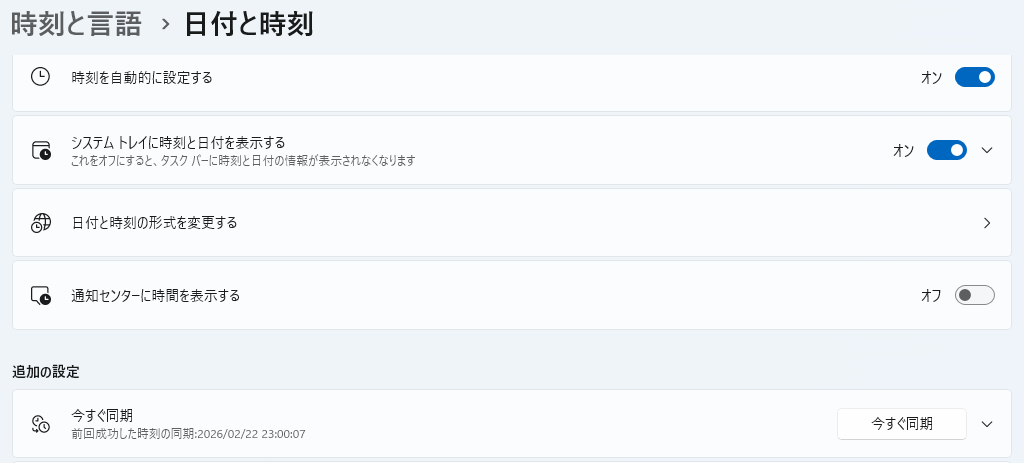
日付と時刻の確認
- 「設定」を開く
- 「時刻と言語」をクリック
- 「日付と時刻」を選択
- 「時刻を自動的に設定する」をオンにする
- 「今すぐ同期」をクリック
日付が大きくズレていると更新に失敗します。
Windows Updateトラブルシューティングを実行する
- 「設定」
- 「システム」
- 「トラブルシューティング」
- 「その他のトラブルシューティングツール」
- 「Windows Update」→「実行」
問題が検出された場合は、表示に従って修正します。

SoftwareDistributionフォルダーを再作成する方法
これが最も効果的な対処法です。
- 「スタート」を右クリック
- 「Windows ターミナル(管理者)」をクリック
以下を順番に入力します。
|
1 2 |
net stop wuauserv net stop bits |
次にエクスプローラーで以下へ移動します。
C:\Windows\SoftwareDistribution
フォルダー内のファイルをすべて削除します。
その後、ターミナルで以下を実行します。
|
1 2 |
net start wuauserv net start bits |
再起動後にWindows Updateを実行してください。
なお、更新エラーが解消しても「保留中」のまま進まないケースがあります。その場合は、保留状態を解除する具体的な手順をまとめた「Windowsで保留中の更新プログラムをインストールする方法」もあわせて確認してください。

DISMとSFCでシステム修復
管理者の「Windows ターミナル」で以下を実行します。
|
1 |
DISM /Online /Cleanup-Image /RestoreHealth |
完了後、続けて実行します。
|
1 |
sfc /scannow |
破損ファイルが修復されれば、再起動後に更新を再試行します。
Windows Update関連サービスの確認
- 「Windowsキー + R」
- 「services.msc」と入力
- 以下のサービスを確認
| サービス名 | 状態 | スタートアップの種類 |
|---|---|---|
| Windows Update | 実行中 | 自動 |
| Background Intelligent Transfer Service | 実行中 | 自動(遅延開始) |
| Cryptographic Services | 実行中 | 自動 |
停止している場合は右クリック → 「開始」。
更新履歴をリセットする手動手順
以下のコマンドも有効です。
|
1 2 |
net stop cryptSvc net stop msiserver |
C:\Windows\System32\catroot2
フォルダー名を「catroot2.old」に変更します。
その後、
|
1 2 |
net start cryptSvc net start msiserver |
再起動後に確認してください。
よくある質問(Q & A)
- 再起動しても0x80070002が直りません。
-
SoftwareDistributionフォルダー削除とDISM・SFCを両方実行してください。どちらか片方では改善しないケースがあります。
- Windows11でも同じ手順ですか?
-
はい。Windows11でも設定名称と操作手順は同じです。
- 削除してもデータは消えませんか?
-
SoftwareDistributionフォルダーは更新用キャッシュです。個人データには影響しません。
- 0x80070002が特定の更新プログラムだけで発生します。原因は何ですか?
-
特定の更新プログラムのみで発生する場合、その更新パッケージのダウンロードデータが破損している可能性があります。まず「設定」→「Windows Update」→「更新の一時停止」を一度有効にし、その後再開してください。それでも改善しない場合は、SoftwareDistributionフォルダーの削除を実施し、更新キャッシュを再生成することで解消するケースが多いです。
- 0x80070002はストレージ容量不足でも発生しますか?
-
はい、発生する場合があります。特にシステムドライブ(通常はCドライブ)の空き容量が不足していると、更新ファイルの展開に失敗することがあります。「設定」→「システム」→「記憶域」で空き容量を確認し、最低でも10GB以上の空きを確保してください。不要な一時ファイルは「ディスク クリーンアップ」または「記憶域センサー」で削除できます。
まとめ
windows error 0x80070002は、更新ファイルの破損やサービスの不整合が原因で発生します。特にSoftwareDistributionフォルダーの再作成と、DISM・SFCの実行が効果的です。順番に実施すれば多くの場合は解消できます。再発する場合は、ストレージ容量不足やセキュリティソフトの影響も確認してください。


