
社内でWindows 11を使っているとき、エクスプローラーの操作に迷い「ヘルプを開けば早い」と思ってF1キーを押したのに、何も表示されず戸惑ったことがあります。原因は単純で、「どの画面で、どの方法でヘルプを呼び出すか」を正しく理解していなかったことでした。
Windows 11では、アプリごとにヘルプの開き方が異なります。F1キーで開く場合もあれば、メニューから選ぶ場合、Webサポートに誘導される場合もあります。先に結論をまとめると、Windows 11でヘルプを表示する主な方法は次の3つです。
・F1キーを押す
・設定アプリから関連ヘルプを確認する方法
・スタート検索からWindows 11のWeb操作ガイドを確認する方法
本記事では、ショートカットとメニュー別に正確な手順を解説します。
Windows 11でヘルプを表示する基本的な方法
まずは代表的な表示方法を一覧で整理します。
| 方法 | 操作手順 | 補足 |
|---|---|---|
| F1キー | 任意のアプリ画面でF1を押す | アプリによってはWebブラウザーが起動 |
| メニューから開く | 画面右上の「…」→「ヘルプ」 | 表示名はアプリごとに異なります |
| 設定アプリ | 設定 → 各カテゴリ内の説明リンク | 詳細はWebページで表示されることが多い |
それぞれ具体的に見ていきます。
F1キーでヘルプを表示する方法
もっとも基本的なのがF1キーです。
- ヘルプを表示したいアプリを開く
- キーボードのF1キーを押す
これだけで、そのアプリに関連するヘルプ画面が表示されます。
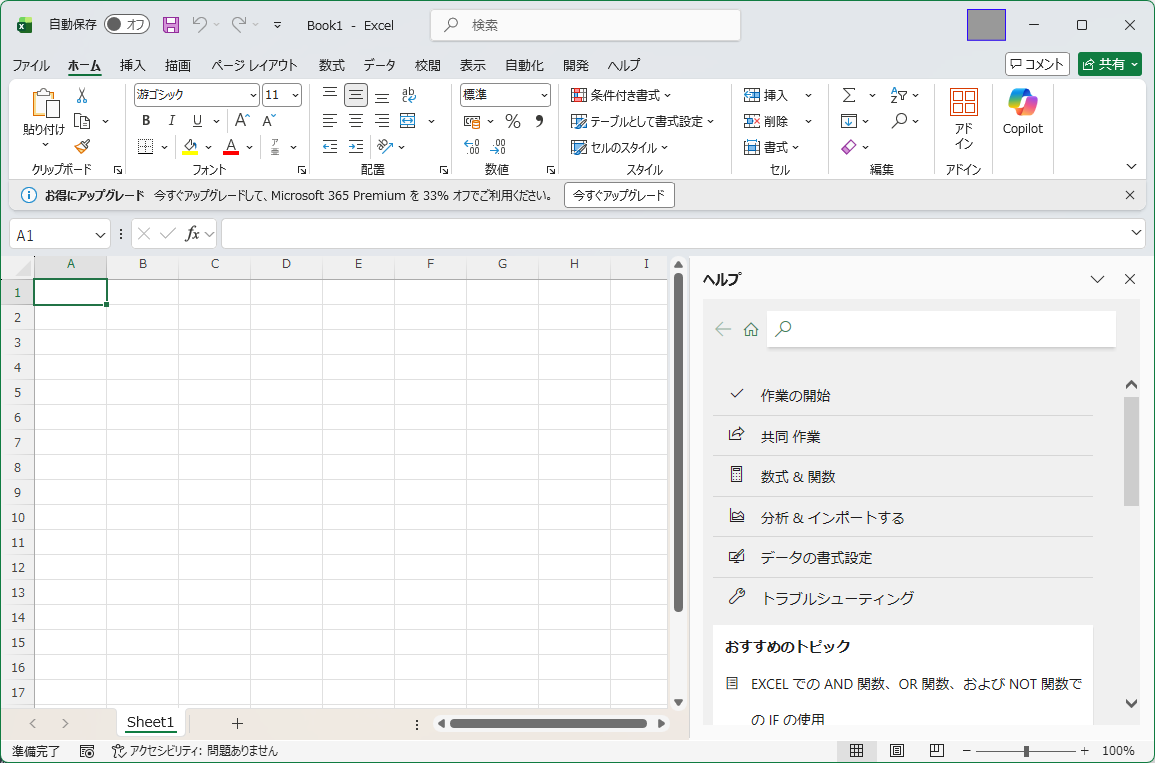
ただし、Windows 11では従来のローカルヘルプではなく、MicrosoftのサポートWebページが既定のブラウザーで開くケースが多くなっています。その場合はインターネット接続が必要となります。
F1キーで何も起こらない場合は、以下の点を確認してください。
・ノートPCでFnキーとの同時押しが必要になっていないか
・キーボード設定でファンクションキー動作が変更されていないか
・そのアプリがF1キーに対応しているか
エクスプローラーでヘルプを表示する方法
Windows 11のエクスプローラーでもF1キーでヘルプを表示できます。
- エクスプローラーを開く
- F1キーをクリック
F1押下後、WebブラウザーでMicrosoftサポートが開きます。
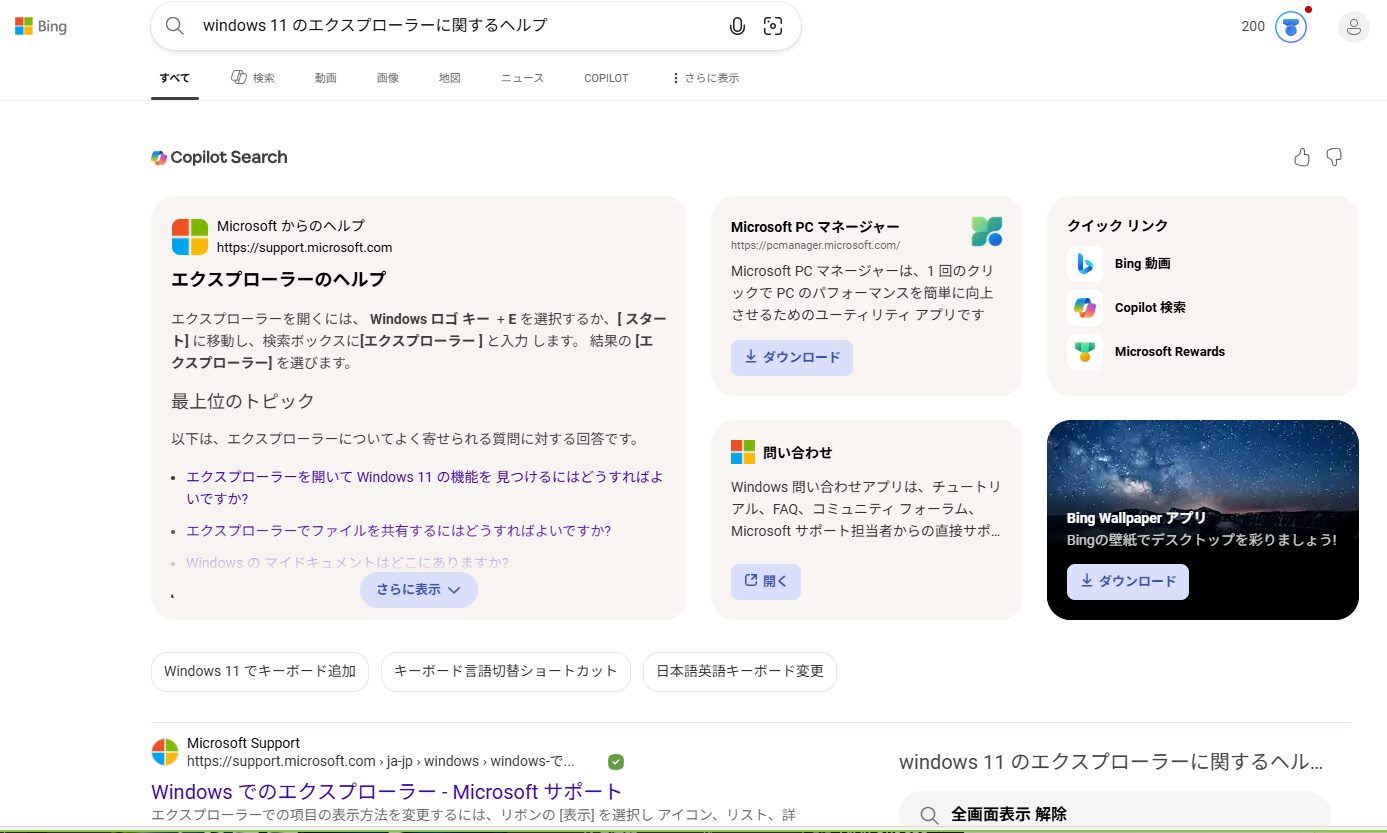
エクスプローラー単体のヘルプ表示手順や、メニューに「ヘルプ」が見当たらない場合の詳しい対処法は、以下の記事で具体的に解説しています。

設定アプリから関連ヘルプを確認する方法
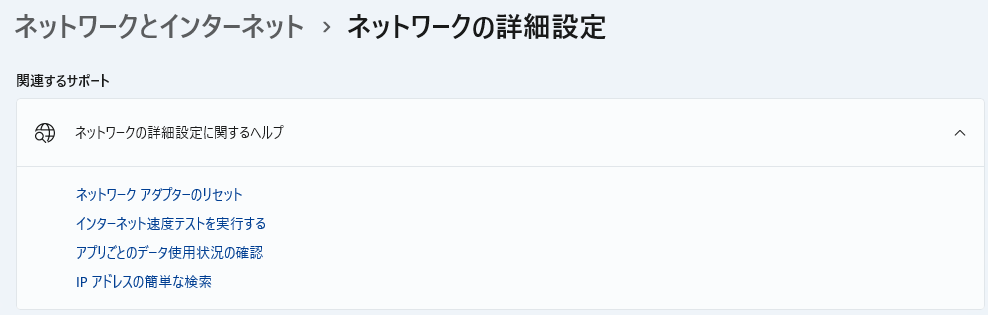
Windows 11の設定アプリ内にも、各項目ごとに説明リンクが用意されています。
- スタートボタンをクリック
- 「設定」をクリック
- 目的のカテゴリ(例:システム、ネットワークとインターネット など)を開く
- 画面内の関連リンクを確認
多くの場合、「関連設定」や「サポート」リンクをクリックすると、Webブラウザーで詳細ページが表示されます。
特にトラブル時は、設定画面から直接サポートに進む方が早いケースがあります。
Windows 11のWeb操作ガイドを確認する方法
Windows 11では、従来のような独立した「ヒント」アプリは標準環境で確認できない場合があります。現在は、ローカルアプリ型のヘルプではなく、Webベースのサポートに移行しています。
そのため、操作ガイドを確認する方法は次のいずれかになります。
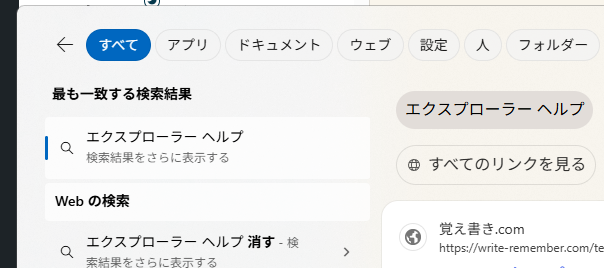
スタート検索からWebサポートを開く
- タスクバーの「検索」アイコンをクリック
- 調べたい操作内容を入力(例:エクスプローラー ヘルプ)
- 表示されるWeb結果からMicrosoftサポートを開く
Windows 11では、検索結果のWebリンクから公式サポートへ誘導される仕組みになっています。
注意点
・インターネット接続が必要です
・企業ネットワークではWebアクセスが制限されることがあります
ヘルプが表示されない場合のチェックポイント
F1キーを押しても表示されない、メニューにヘルプが見当たらない場合は、以下を確認してください。
・インターネット接続が有効か
・既定のブラウザーが正常に起動するか
・Windows Updateが未適用の状態ではないか
・セキュリティソフトでブロックされていないか
特に企業内ネットワークでは、Webアクセス制限によりサポートページが表示できない場合があります。
よくある質問(Q & A)
- F1キーを押しても何も起こりません。
-
ノートPCの場合、Fnキーと同時に押す必要があることがあります。また、アプリ自体がF1キーに対応していない可能性もあります。
- オフライン環境でヘルプを見る方法はありますか?
-
Windows 11では多くがWebベースです。完全なオフラインヘルプは提供されていませんが、「ヒント」アプリの一部はオフラインで閲覧可能です。
- エクスプローラーにヘルプメニューが見当たりません。
-
右上の「…」をクリックし、「ヘルプ」を確認してください。表示がない場合はWindowsのバージョンを確認してください。
- F1キーを押すとブラウザーが開きますが、これが正しい動作ですか?
-
はい、Windows 11では多くのヘルプがWebベースに移行しています。F1キーを押すと、既定のブラウザーでMicrosoftサポートページが開く仕様になっています。ローカルに保存された従来型のヘルプファイルは、現在ほとんど利用されていません。
- エクスプローラー以外のアプリでもヘルプの開き方は同じですか?
-
基本的にはF1キーで表示できますが、アプリによっては画面右上の「…」や「ヘルプ」メニューから開く形式になっています。表示方法はアプリごとに異なるため、メニュー内に「ヘルプ」や「サポート」といった項目がないかも確認してください。
まとめ
Windows 11でヘルプを表示する方法は、F1キー、メニュー操作、設定アプリ、ヒントアプリの4つが基本です。現在はWebベースのサポートが中心になっているため、インターネット接続が前提になる点も理解しておく必要があります。
迷ったときは、まずF1キー、それでも開かない場合はメニューから「ヘルプ」を確認する。この流れを覚えておけば、操作に困ったときもすぐに対処できます。


