
先日、オンライン会議の直前にZoomの背景を設定しようとしたところ、「背景をぼかす」ボタンが表示されず、画像背景も選択できない状態になっていました。設定を探しても見当たらず、再起動しても改善しませんでした。結論から言うと、原因は「Zoomアプリのバージョンが古かったこと」と「PCのシステム要件未満だったこと」の2点でした。Zoomは条件を満たしていないと背景機能自体が表示されないので注意が必要です。
本記事では、背景が設定できない・ぼやけない原因と具体的な解決策について解説します。
Zoomで背景が設定できない主な原因
Zoomで背景機能が使えない場合、主な原因は以下のとおりです。
| 原因 | 内容 | 確認ポイント |
|---|---|---|
| Zoomアプリが古い | 古いバージョンでは背景機能が制限される | Zoomデスクトップアプリのバージョン確認 |
| PCの性能不足 | CPUやGPUが要件を満たしていない | Zoomのシステム要件確認 |
| 仮想背景が無効 | アカウント設定でオフになっている | Webポータルの設定確認 |
| カメラが正しく認識されていない | カメラ未接続・ドライバー異常 | デバイス設定確認 |
| ブラウザ版を使用している | Web版では制限あり | デスクトップアプリ使用 |
順番に確認していけば、多くの場合は解決できます。
Zoomアプリのバージョンを確認する方法
Zoomの背景機能は、最新のZoomデスクトップクライアントでのみ安定して動作します。
確認手順は以下の通りです。
- Zoomを起動
- 右上のプロフィールアイコンをクリック
- 「更新を確認」をクリック
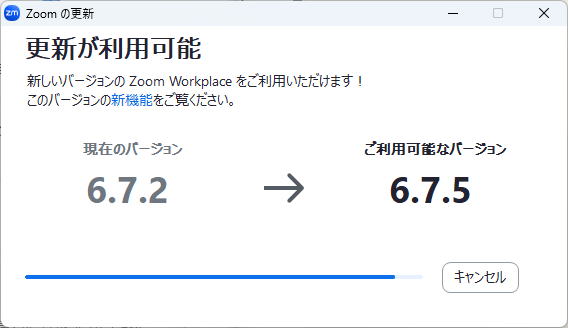
更新がある場合は、必ず最新版にアップデートしてください。古いバージョンでは「背景とエフェクト」の項目が表示されないことがあります。
背景設定の正しい場所
背景が見つからない場合、設定場所を誤っている可能性があります。
手順:
- Zoomを起動
- 右上のプロフィールアイコンをクリック
- 設定をクリック
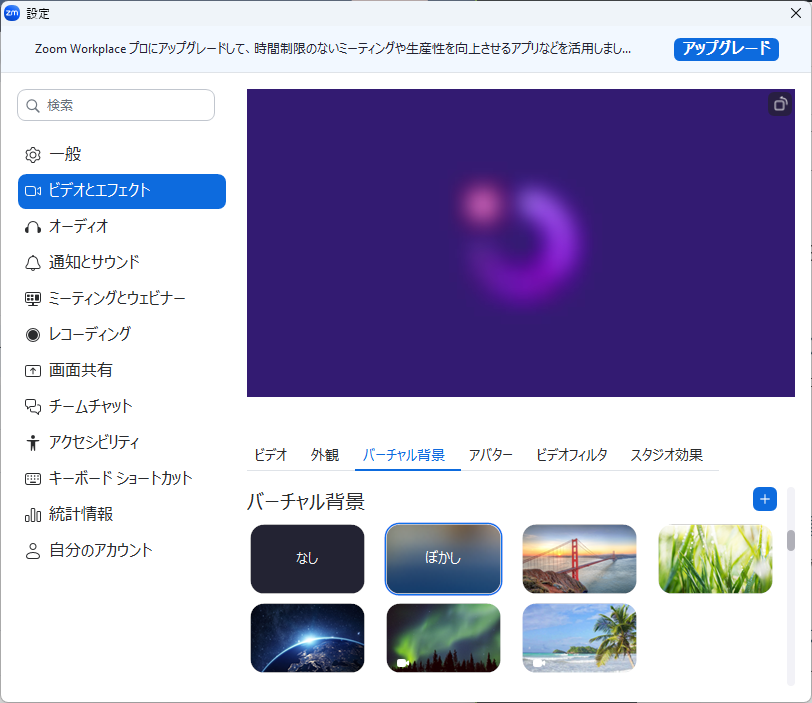
- 左側メニューの「ビデオとエフェクト」を選択
- 「バーチャル背景」を選択
ここに項目が表示されない場合は、システム要件またはアカウント設定が原因です。
基本的にここで ぼかし背景や、バーチャル背景が設定できます。
PCがZoomのシステム要件を満たしていない
Zoomの仮想背景機能は一定以上のCPU性能が必要です。特に古いノートPCでは利用できない場合があります。
確認ポイント:
・Windows 10 / Windows 11 64bit
・対応CPU(第7世代以降のIntel Core i5以上が目安)
・メモリ8GB以上推奨
CPUが非対応の場合、「背景をぼかす」ボタン自体が表示されません。
Zoom Webポータルで仮想背景が無効になっている
企業アカウントや管理者設定がある場合、仮想背景が無効になっていることがあります。
確認手順:
- Zoom公式サイトにログイン
- 「設定」をクリック
- 「ミーティング」タブを選択
- 「仮想背景」がオンになっているか確認
オフの場合はオンに変更してください。
ブラウザ版Zoomでは背景が使えない場合がある
Google ChromeやMicrosoft Edgeなどのブラウザ版Zoomでは、機能が制限されることがあります。背景を使いたい場合は必ずZoomデスクトップアプリを使用してください。
カメラが正しく認識されていない
Zoomがカメラを認識していない場合、背景機能は有効になりません。
確認方法:
- 設定
- 「ビデオとエフェクト」をクリック
- プレビューが表示されるか確認
表示されない場合は、カメラドライバーやプライバシー設定を確認してください。
Windowsでカメラが無効になっているケースもあります。
設定 → プライバシーとセキュリティ → カメラ → 「アプリがカメラにアクセスできるようにする」をオンにしてください。
グリーンスクリーン設定の確認
「グリーンスクリーンなしで使用する」にチェックが入っていないと、背景が正常に動作しないことがあります。
設定画面の「ビデオとエフェクト」内で確認してください。
よくある質問(Q & A)
- 背景をぼかすボタンが表示されません。
-
Zoomのバージョンが古い、またはPCがシステム要件を満たしていない可能性があります。まずは「更新を確認」を実行してください。
- 画像背景だけ使えません。
-
画像形式が対応外の可能性があります。JPEGまたはPNG形式を使用してください。
- 背景がチラつきます。
-
照明不足やPCの処理性能不足が原因です。明るい場所で使用し、不要なアプリを終了してください。
- Macでも同じですか?
-
基本的な原因は同様ですが、macOSのバージョン要件も確認してください。
- 会議中に背景を変更できますか?
-
可能です。ミーティング画面下部の「ビデオ」の右側にある上向き矢印をクリックし、「背景とエフェクトを選択」を選びます。そこから「背景をぼかす」や任意の画像を選択できます。ただし、会議の主催者がビデオ機能を制限している場合や、PCの性能が不足している場合は利用できないことがあります。
まとめ
Zoomで背景が設定できない・ぼやけない原因の多くは、アプリのバージョン、PCの性能、アカウント設定のいずれかです。まずはZoomを最新版に更新し、「背景とエフェクト」が表示されるか確認してください。それでも表示されない場合は、PCのスペックやWebポータル設定を確認することで解決できます。順番に確認すれば、ほとんどのケースは改善します。