
Outlookが開かないトラブルに、私自身も何度も直面してきました。ある日突然クリックしても反応せず、読み込み中のまま止まる。再起動しても改善しない。仕事で使っている場合は特に焦ります。
結論から言うと、Outlookが開かない原因の多くは「アドインの不具合」「プロファイル破損」「データファイル(PST / OST)の異常」「Officeプログラム自体の不具合」のいずれかです。順番に確認すれば、ほとんどの場合は復旧できます。
この記事では、実際に効果があった対処法について解説します。
Outlookが開かない主な原因
まずは代表的な原因を整理します。
| 原因 | 症状の例 | 対処の方向性 |
|---|---|---|
| アドイン不具合 | ロゴ画面で停止 | セーフモード起動 |
| プロファイル破損 | 起動直後にエラー | 新しいプロファイル作成 |
| データファイル破損 | 「データファイルを開けません」 | 受信トレイ修復ツール |
| Office不具合 | 何も表示されない | Office修復 |
| Windows側の影響 | 更新後に起動不可 | 更新プログラム確認 |
上から順番に確認してください。
① セーフモードで起動する
最初に試すべき方法です。
手順
- Windowsキー + R を押します
- 「ファイル名を指定して実行」に
outlook.exe /safe
と入力します - Enterキーを押します
セーフモードで起動できた場合、原因はほぼアドインです。
通常モードで起動しないがセーフモードでは起動する場合は、次の手順でアドインを無効化します。
手順
- Outlookを開く
- 「ファイル」
- 「オプション」
- 「アドイン」
- 画面下の「管理」で「COMアドイン」を選択し「設定」
- チェックをすべて外す
- 再起動
1つずつ有効にして原因アドインを特定します。
② 新しいプロファイルを作成する
プロファイルが破損していると起動できません。
手順
- コントロールパネルを開く
- 「表示方法」を「大きいアイコン」に変更
- 「Mail(Microsoft Outlook)」をクリック
- 「プロファイルの表示」
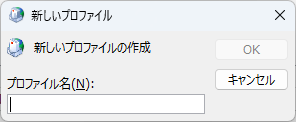
- 「追加」をクリック
- 新しいプロファイル名を入力
- アカウントを設定
- 「常に使用するプロファイル」で新しいものを選択
これで起動する場合、旧プロファイルが原因です。
③ データファイルを修復する(受信トレイ修復ツール)
PSTファイルが壊れていると起動できません。
使用するのは受信トレイ修復ツール(SCANPST.EXE)です。
一般的な保存場所(Microsoft 365 64bit例)
C:\Program Files\Microsoft Office\root\Office16
手順
- SCANPST.EXE を実行
- 参照からPSTファイルを選択
- 「開始」
- エラーがあれば「修復」
PSTの保存場所は通常以下です。
C:\Users\ユーザー名\Documents\Outlook ファイル
修復後に再起動してください。
④ Officeプログラムを修復する
Office自体が破損している可能性もあります。
手順
- 「設定」
- 「アプリ」
- 「インストールされているアプリ」
- Microsoft 365 を選択
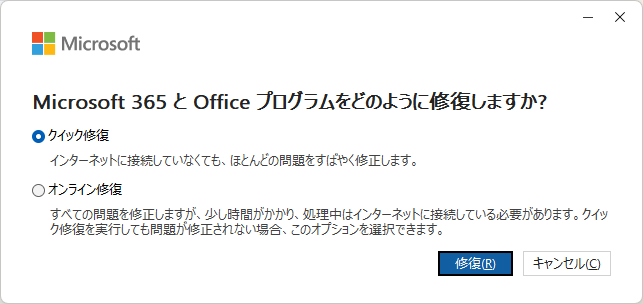
- 「変更」
- 「クイック修復」→改善しなければ「オンライン修復」
オンライン修復は時間がかかりますが効果が高いです。
⑤ Windows更新プログラムを確認する
Windows Update後に起動できなくなるケースがあります。
手順
- 「設定」
- 「Windows Update」
- 「更新の履歴」
- 直近の更新を確認
問題が疑われる場合はアンインストールを検討します。
Windowsの更新プログラムが正常に適用されていない場合、Outlookを含むOfficeアプリが起動しないことがあります。
更新が「保留中」のまま止まっている場合は、以下の記事で詳しく解説しています。

⑥ データファイルを一時的に外す
OSTファイルが破損している場合もあります。
ExchangeやMicrosoft 365アカウントの場合、OSTは削除しても再生成されます。
手順
- Outlookを終了
- 以下を開く
C:\Users\ユーザー名\AppData\Local\Microsoft\Outlook - 該当OSTを削除
- 再起動
よくある質問(Q & A)
- 再起動しても直りません。何から試すべきですか?
-
まずは outlook.exe /safe でセーフモード起動を確認してください。起動できる場合はアドインが原因です。
- データは消えませんか?
-
OSTは再生成されます。PSTは必ずバックアップを取ってから修復してください。
- 「Outlookを起動できません」というエラーが出ます。
-
プロファイル破損の可能性が高いため、新しいプロファイル作成を試してください。
- 修復しても直りません。
-
オンライン修復後も改善しない場合、Officeの再インストールを検討してください。
- Windows Updateが「保留中」のままだとOutlookは起動しなくなりますか?
-
はい、影響する場合があります。Windowsの更新プログラムが正常に完了していないと、Office関連のコンポーネントが正しく読み込まれず、Outlookが起動しないことがあります。特に大型アップデート後や再起動待ちの状態が続いている場合は注意が必要です。「設定」→「Windows Update」→「更新の履歴」から状況を確認し、保留中の更新がある場合は適用を完了させてください。それでも改善しない場合は、更新プログラムの再適用やアンインストールを検討します。
まとめ
Outlookが開かない場合は、次の順で確認すればほとんど解決します。
- セーフモード起動
- アドイン無効化
- 新しいプロファイル作成
- PST修復
- Office修復
- Windows更新確認
焦って再インストールする前に、順番に確認することが重要です。原因は限定されているため、冷静に対処すれば復旧できます。


