Outlookでメールを送信しようとした瞬間に「0x8004010f」というエラーコードが表示され、送受信が止まってしまったことがあります。再起動しても改善せず、アカウント設定も一見問題がないように見えるため、原因が分かりにくいのがこのエラーの厄介な点です。
エラー「0x8004010f」の原因の多くは「Outlookデータファイル(.pst / .ost)とプロファイル情報の不整合」が原因です。特にパソコンの買い替え直後や、Officeの再インストール後、メールアカウント設定を変更した後に発生しやすい傾向があります。
本記事では、Outlookでエラー0x8004010fが表示される原因と、確実に解決するための具体的な対処手順を、設定名を正確に示しながら解説します。
Outlook エラー0x8004010fとは
エラー0x8004010fは、主にメール送受信時に表示されるエラーです。代表的な表示例は次のとおりです。
・0x8004010F: Outlook データ ファイルにアクセスできません。
・0x8004010F: 既定の電子メール フォルダーを開けません。
つまり、Outlookが「正しいデータファイルの場所を認識できていない」状態です。
主な原因
エラー0x8004010fが発生する主な原因を整理すると、次のとおりです。
| 原因 | 内容 |
|---|---|
| データファイルの参照エラー | .pst / .ost の場所が変更されている |
| プロファイルの破損 | Outlookプロファイル情報が壊れている |
| アカウント再設定後の不整合 | 既定データファイルの設定が正しくない |
| 新PC移行時の設定ミス | 古いデータファイルを参照している |
| Office更新トラブル | 更新後に設定情報が破損 |
特に多いのは「既定のデータファイル設定の誤り」です。
対処法1:既定のデータファイルを確認する
まず最初に確認すべきなのが、既定のデータファイル設定です。
手順は以下のとおりです。
- Outlookを起動
- 「ファイル」→「アカウント設定」→「アカウント設定」
- 「データ ファイル」タブを開く
- 使用中のアカウントに対応するデータファイルを選択
- 「既定に設定」をクリック
正しいデータファイルにチェックマークが付いているか確認してください。
IMAPアカウントの場合は .ost ファイル、POPアカウントの場合は .pst ファイルになります。
ここが誤っていると、送受信時に0x8004010fが発生します。
対処法2:Outlookプロファイルを新規作成する
既定データファイルが正しくても改善しない場合、プロファイル破損の可能性があります。
プロファイルの新規作成手順:
- Outlookを終了
- 「コントロール パネル」を開く
- 「Mail(Microsoft Outlook)」をクリック
- 「プロファイルの表示」を選択
- 「追加」をクリックし、新しいプロファイル名を入力
- メールアカウントを再設定
- 「常に使用するプロファイル」で新規作成したものを選択
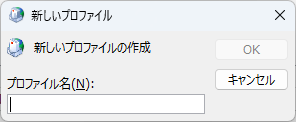
この方法で解決するケースは非常に多いです。
特にOfficeの再インストール後やWindowsアップデート直後に発生した場合は有効です。
対処法3:データファイルの場所を確認する
データファイル自体が存在しない、または移動している場合もあります。
既定の保存場所は以下です。
| ファイル種類 | 保存場所 |
|---|---|
| .pst | C:\Users\ユーザー名\Documents\Outlook ファイル |
| .ost | C:\Users\ユーザー名\AppData\Local\Microsoft\Outlook |
エクスプローラーで実際に存在するか確認してください。
存在しない場合は、アカウント再設定が必要です。
対処法4:アカウント設定の再構築
IMAPやMicrosoft 365アカウントの場合、設定情報が壊れていることがあります。
手順:
- 「ファイル」→「アカウント設定」→「アカウント設定」
- 問題のアカウントを選択
- 「削除」をクリック
- Outlookを再起動
- 「アカウントの追加」から再設定
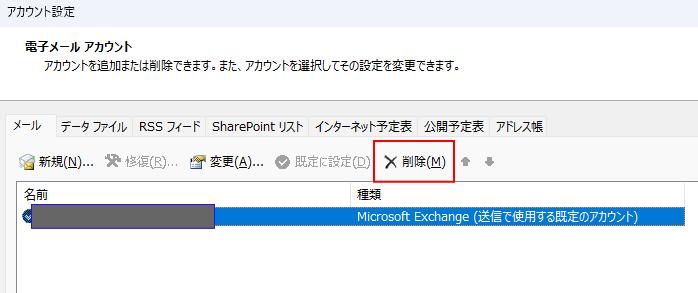
Microsoft 365環境では、再サインインで解決することもあります。
なお、Microsoft 365(旧Office 365)を利用している場合、契約プランやアカウント種別によって同期仕様やメール設定が異なることがあります。個人向けプランと法人向けプランでは管理方法やサインイン方式も違うため、契約内容を一度確認しておくと安心です。
Microsoft 365の各プランの違いや選び方については、以下の記事で詳しく解説しています。

対処法5:受信トレイ修復ツール(Scanpst.exe)を実行する
.pstファイルが破損している場合は、受信トレイ修復ツールを使用します。
Scanpst.exeは通常以下にあります。
C:\Program Files\Microsoft Office\root\Office16
ファイルを実行し、対象の.pstファイルを指定して修復を実行してください。
よくある質問(Q & A)
- 再起動だけで直ることはありますか?
-
一時的な参照エラーであれば改善することがありますが、多くの場合はデータファイル設定の確認が必要です。
- IMAPでも0x8004010fは出ますか?
-
はい。IMAPアカウントでも .ost ファイルの不整合で発生します。
- データファイルを削除しても大丈夫ですか?
-
IMAPやMicrosoft 365の場合は再同期されますが、POPアカウントの.pst削除はメール消失の原因になります。必ずバックアップを取ってください。
- エラー0x8004010fはOutlookの再インストールで直りますか?
-
再インストールで改善する場合もありますが、多くは「既定のデータファイル設定」や「プロファイルの破損」が原因です。そのため、いきなりアンインストールするのではなく、まずは「アカウント設定」→「データ ファイル」の確認や、プロファイルの新規作成を試すことをおすすめします。再インストールは最終手段と考えるのが安全です。
- 0x8004010fが表示されるのは送信時だけですが、原因は同じですか?
-
はい、送信時のみ表示される場合でも、データファイル参照エラーが原因であるケースが多いです。特に「送信トレイ」にアクセスする際に既定データファイルを参照できないとエラーになります。受信はできるのに送信だけ失敗する場合でも、データファイル設定とプロファイルの確認を行ってください。
まとめ
Outlookでエラー0x8004010fが表示される原因の多くは、既定のデータファイル設定の不整合、またはプロファイル破損です。
まずは「アカウント設定」→「データ ファイル」で既定設定を確認し、それでも改善しない場合はプロファイルの新規作成を行ってください。
闇雲に再インストールするよりも、設定の確認と再構築の方が安全かつ確実です。