
ある日突然、Wi-Fiが切断され、画面右下のネットワークアイコンに地球マークが表示されたことがありました。回線障害かと思いルーターを再起動しましたが改善せず、最終的な原因は「ネットワークドライバーの不具合」でした。Windows Update直後にドライバーが正常に読み込まれていなかったのです。
ネットに繋がらないトラブルの多くは、ルーターや回線ではなく、パソコン側のネットワークドライバーに原因があります。
本記事では、Windows 11を中心に、ネットワークドライバーの確認方法・更新方法・再インストール手順について解説します。
ネットワークドライバーとは何か
ネットワークドライバーとは、LANアダプターやWi-FiアダプターをWindowsが正しく動作させるための制御プログラムです。
これが破損・未認識・古いバージョンのままだと、以下のような症状が発生します。
・Wi-Fiが表示されない
・有線LANを接続しても「ネットワーク未接続」と表示される
・デバイスマネージャーにネットワークアダプターが表示されない
・接続が頻繁に切断される
まずはドライバーが正常かどうかを確認することが重要です。
ネットワークドライバーの状態を確認する方法
デバイスマネージャーで確認する手順
- スタートボタンを右クリック
- 「デバイス マネージャー」を選択
- 「ネットワーク アダプター」を展開
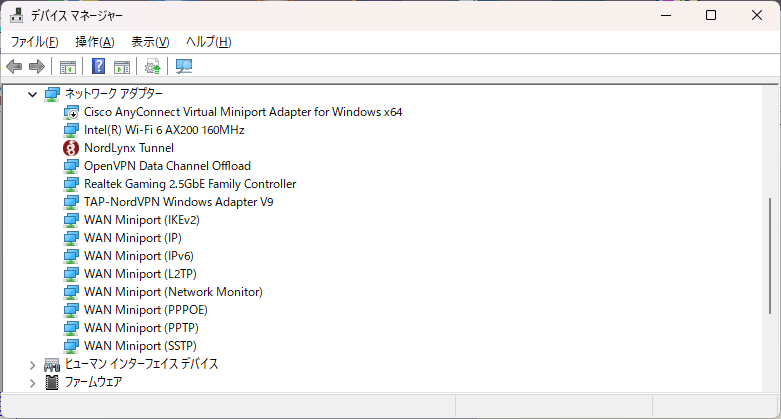
正常であれば、以下のような名称が表示されます。
・Realtek PCIe GbE Family Controller
・Intel(R) Wi-Fi 6 AX201
・Broadcom 802.11n Network Adapter
注意点として、以下の状態は異常です。
| 状態 | 原因の可能性 |
|---|---|
| 黄色い「!」マーク | ドライバー異常 |
| 表示されない | ドライバー未認識 |
| 不明なデバイス | インストール未完了 |
表示されない場合は、メニューの「表示」→「非表示のデバイスの表示」も確認してください。
方法1:デバイスマネージャーから更新する
最も基本的な更新方法です。
- 対象のネットワークアダプターを右クリック
- 「ドライバーの更新」を選択
- 「ドライバーを自動的に検索」をクリック
インターネット接続がある場合は、自動検索で更新できます。
ただし、ネットに繋がらない場合はこの方法は使えません。その場合は次の方法を試してください。
方法2:別の端末でドライバーをダウンロードする
インターネットに接続できない場合は、別のパソコンやスマートフォンを使います。
手順は以下の通りです。
- パソコンのメーカー名と型番を確認
- メーカー公式サイトへアクセス
- サポートページから「ネットワーク」または「LAN」「Wireless」ドライバーを探す
- USBメモリに保存
- 問題のパソコンへ移動して実行
メーカー製パソコンの場合は、公式サイトからのダウンロードが安全です。
自作PCの場合は、マザーボードメーカーの公式サイトから入手してください。
方法3:ドライバーを一度削除して再インストールする
更新で改善しない場合は、削除後に再インストールします。
- デバイスマネージャーを開く
- ネットワークアダプターを右クリック
- 「デバイスのアンインストール」を選択
- 「このデバイスのドライバーを削除しようとしました」にチェックがあればチェック
- 再起動
再起動後、Windowsが自動的に標準ドライバーを再インストールします。
方法4:ネットワークのリセットを実行する
設定から一括リセットする方法もあります。
- 「設定」を開く
- 「ネットワークとインターネット」を選択
- 「ネットワークの詳細設定」をクリック
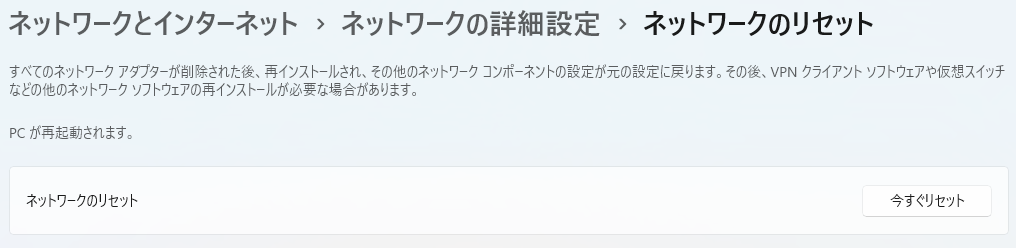
- 「ネットワークのリセット」を選択
- 「今すぐリセット」をクリック
この操作はすべてのネットワークアダプターを削除し、再インストールします。VPN設定なども削除されるため注意が必要です。
更新しても繋がらない場合のチェック項目
| チェック項目 | 確認内容 |
|---|---|
| 機内モード | オフになっているか |
| LANケーブル | 別のケーブルで試す |
| BIOS設定 | LANが有効になっているか |
| Windows Update | 最新状態か |
ドライバーだけでなく、物理的な要因も確認してください。
ドライバーを更新しても改善しない場合、Windows Update自体が正常に完了していない可能性があります。更新プログラムが「保留中」のまま止まっていると、ネットワーク関連の修正が適用されないことがあります。
Windows Updateが進まない場合の対処方法は、以下の記事で詳しく解説しています。

よくある質問(Q & A)
- ネットワークドライバーを更新するとデータは消えますか?
-
消えません。ドライバーは通信制御プログラムであり、保存データには影響しません。
- Realtekと表示されていますが問題ですか?
-
問題ありません。Realtekは一般的なネットワークチップメーカーです。
- Wi-Fiだけ表示されません。有線は使えます。
-
無線LAN用ドライバーのみが異常の可能性があります。Wirelessドライバーを個別に更新してください。
- 更新後に逆に不安定になりました。
-
デバイスマネージャーの「ドライバーのロールバック」から以前のバージョンへ戻せます。
- Windows Updateが保留中のままだとネットワークドライバーに影響しますか?
-
はい、影響する場合があります。ネットワークドライバーの修正や最適化がWindows Update経由で配布されることがあり、更新プログラムが「保留中」のまま適用されていないと、ドライバーの不具合が解消されないことがあります。特に大型更新直後に接続できなくなった場合は、設定 → Windows Update から更新状態を確認し、保留中の更新を完了させてください。
まとめ
インターネットに繋がらない原因の多くは、ネットワークドライバーの不具合です。まずはデバイスマネージャーで状態を確認し、更新・再インストールを順に試してください。接続できない場合は、別端末から公式サイト経由でドライバーを入手する方法が確実です。焦って初期化する前に、ドライバーの状態確認を行うことが解決への近道です。


