
Windowsを使用していると、「読み方が分からない漢字を入力したい」「手書きで文字を探したい」といった場面があります。その際に便利なのがIMEパッドです。
しかし実際には、Windows 11では以前より表示方法が分かりにくくなり、「IMEパッドが見つからない」「どこから開くのか分からない」と困るケースが増えています。筆者自身も環境移行後にIMEパッドが表示できず、設定や入力メニューを確認し直した経験があります。
この記事では、WindowsでIMEパッドを正しく表示する方法と、表示されない場合の原因・対処法を実際の操作手順に沿って解説します。
WindowsでIMEパッドの出し方(基本手順)
IMEパッドは、日本語入力(Microsoft IME)が有効な状態で表示できます。
以下の方法が最も確実です。
手順(通知領域から開く方法)
- 画面右下の「A」または「あ」を右クリック
- 表示されたメニューから「IME パッド」をクリック
これでIMEパッドが起動します。
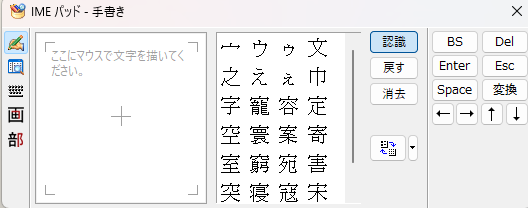
もし表示されない場合は、次の章を確認してください。
IMEパッドが表示されない原因
IMEパッドが出ない場合、多くは以下のいずれかが原因です。
| 原因 | 内容 |
|---|---|
| 日本語入力になっていない | 「A(英数)」状態では表示不可 |
| Microsoft IME以外を使用 | Google日本語入力などでは表示されない場合あり |
| 言語バーが非表示 | 右クリック操作ができない |
| IME機能が簡略表示 | Windows11でメニューが省略される |
まずは入力モードを確認してください。
IMEパッドを表示する別の方法(Windows11対応)
通知領域から開けない場合は、以下の方法でも起動できます。
検索から起動する方法
- スタートボタンをクリック
- 検索欄に「IME」と入力
- 「IME パッド」を選択
環境によってはこちらが最も確実です。
IMEパッドのショートカット的な開き方
IMEパッド専用の標準ショートカットキーは存在しません。
ただし、以下の操作で素早く開けます。
| 操作 | 内容 |
|---|---|
| Alt + Shift | 日本語入力へ切替 |
| Winキー → IME検索 | 即起動可能 |
| タスクバー固定 | 常時ワンクリック起動 |
IMEパッドを頻繁に使う場合は、起動後にタスクバーへピン留めしておくと便利です。
IMEパッドでできること
IMEパッドは単なる文字入力補助ではありません。
主な機能は以下の通りです。
| 機能 | 用途 |
|---|---|
| 手書き入力 | 読めない漢字入力 |
| 部首検索 | 漢字構造から検索 |
| 文字一覧 | 記号・特殊文字入力 |
| ソフトキーボード | マウス操作入力 |
特に手書き入力は、業務資料やブログ執筆時にも役立ちます。
IME手書き入力の使い方
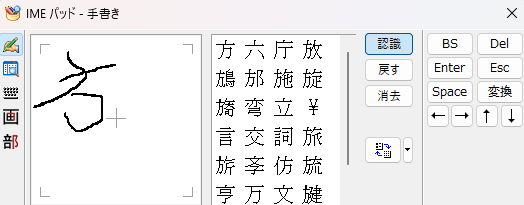
IMEパッド起動後、以下の操作を行います。
- IMEパッド上部の「手書き」タブをクリック
- マウスまたはペンで文字を書く
- 候補一覧から文字を選択
多少崩れた文字でも認識されるため、読み方が分からない漢字入力に非常に有効です。
IMEパッドが出ない時の対処法
日本語入力になっているか確認
タスクバー表示が「あ」になっているか確認してください。
「A」の場合は
Alt + Shift
または
半角/全角キー
で切り替えます。
Microsoft IMEを使用しているか確認
設定手順:
- 設定
- 時刻と言語
- 言語と地域
- 日本語 → 言語のオプション
- キーボード
ここで「Microsoft IME」が有効になっている必要があります。
言語バーを表示する
IMEメニューが出ない場合は言語バーを表示します。
手順:
- 設定
- 時刻と言語
- 入力
- キーボードの詳細設定
- 「デスクトップ言語バーを使用する」を有効化
これでIME右クリックメニューが復活する場合があります。
IMEパッドが表示されない場合、日本語入力やWindows側の動作異常が原因になっているケースもあります。特にUSBキーボードや入力デバイスが正常に認識されていないと、IME関連機能が正しく動作しないことがあります。
その場合は、以下の記事で紹介しているUSB機器の認識トラブル対処もあわせて確認してみてください。

IMEパッドを常に使いやすくする設定
頻繁に使用する場合は以下がおすすめです。
| 設定 | 効果 |
|---|---|
| タスクバー固定 | 即起動 |
| 日本語入力固定 | 誤操作防止 |
| IMEアイコン常時表示 | 右クリック可能 |
一度設定しておくと、再度探す必要がなくなります。
よくある質問(Q & A)
- IMEパッドはWindows11でも使えますか?
-
はい。Microsoft IMEが有効であればWindows11でも利用可能です。
- IMEパッドが検索に出てきません。
-
Microsoft IME以外の日本語入力を使用している可能性があります。
- 手書き入力だけ使う方法はありますか?
-
IMEパッドを起動し「手書き」タブを選択してください。
- Google日本語入力でも使えますか?
-
IMEパッドはMicrosoft IME専用機能のため使用できない場合があります。
- IMEパッドが突然表示されなくなったのはなぜですか?
-
Windowsアップデート後や入力方式の変更によって、Microsoft IME以外の日本語入力へ切り替わっている場合があります。また、日本語入力が「A(半角英数)」状態になっているとIMEパッドは表示できません。まずはタスクバーの入力モードを確認し、「あ(日本語入力)」へ切り替えてください。
- IMEパッドを毎回探さずにすぐ開く方法はありますか?
-
IMEパッドを一度起動したあと、タスクバーのアイコンを右クリックして「タスクバーにピン留めする」を選択すると、次回以降ワンクリックで起動できます。手書き入力を頻繁に使用する場合は、この方法が最も効率的です。
まとめ
IMEパッドはWindows標準の便利な入力補助機能ですが、Windows11では表示方法が分かりにくくなっています。
基本は「IMEアイコンを右クリック → IMEパッド」で起動できます。表示されない場合は、日本語入力状態やMicrosoft IMEの設定を確認することで解決するケースがほとんどです。
手書き入力や特殊文字入力を活用することで、文字入力効率を大きく向上させることができます。


