
Excelで入力規則(プルダウン)を設定したはずなのに、突然プルダウンが表示されなくなった経験はないでしょうか。
実際に業務中、「リスト選択できるはずのセルが手入力しかできない状態になり、入力ミスが連発した」というトラブルに遭遇しました。
原因を調べると、Excel側の設定や表示状態によっては、入力規則自体は正常でもプルダウンだけが表示されないケースが多く存在します。
つまり「設定が消えた」のではなく、「表示条件を満たしていない」ことがほとんどです。
本記事では、Excelのプルダウンが表示されない主な原因と、実際に解決できる確認手順について解説します。
Excelファイルの動作が重い、保存に時間がかかるといった症状がある場合は、ファイルサイズ自体が肥大化している可能性があります。
Excelの容量が異常に大きくなる原因と具体的な軽量化方法については、以下の記事で詳しく解説しています。

Excelのプルダウンが表示されない主な原因
まずは発生頻度の高い原因を一覧で確認してください。
| 原因 | 発生頻度 | 内容 |
|---|---|---|
| 入力規則が削除されている | 高 | コピーや貼り付けで消える |
| 「ドロップダウンリストから選択する」がOFF | 非常に高 | 設定はあるが表示されない |
| セルが結合されている | 高 | プルダウン非表示になる |
| シート保護の影響 | 中 | 編集制限で表示不可 |
| 表(テーブル)変換の影響 | 中 | 範囲参照が崩れる |
| フィルターや表示倍率 | 低 | UI表示不具合 |
入力規則(データの入力規則)が消えていないか確認する
最初に確認すべきポイントです。
確認手順
- プルダウンが出ないセルを選択
- 「データ」タブをクリック
- 「データの入力規則」を選択
ここで次の状態を確認します。
| 状態 | 意味 |
|---|---|
| 許可:リスト | 正常 |
| すべての値 | 入力規則が消えている |
コピー貼り付け時に「値のみ貼り付け」を行うと、入力規則は削除されます。
特に以下の操作後に発生しやすいです。
- 他シートから貼り付け
- CSV貼り付け
- 書式クリア
- 行全体削除
入力規則が消えていた場合は再設定が必要です。
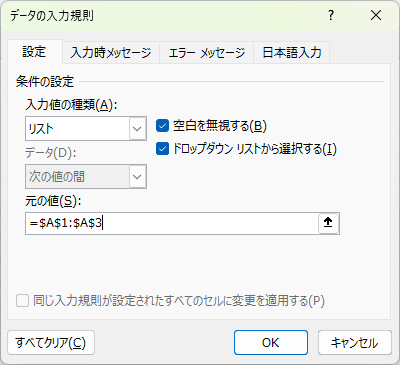
「ドロップダウンリストから選択する」がOFFになっている
最も多い原因です。
入力規則は存在していても、このチェックが外れているとプルダウンは表示されません。
確認方法
- 対象セルを選択
- データ → データの入力規則
- 「設定」タブを確認
チェック項目:
✅ ドロップダウンリストから選択する
これがOFFの場合、セル右側の▼が表示されません。
セル結合が原因でプルダウンが表示されない
Excelでは結合セルと入力規則の相性が非常に悪いです。
確認方法
- セルを選択
- 「ホーム」タブ
- 「セルを結合して中央揃え」を確認
結合されている場合:
- プルダウンが表示されない
- 正常動作しない
- コピー時に破損する
対処法
結合を解除し、代わりに以下を使用します。
- 選択範囲内で中央
- 書式設定による配置調整
シート保護によってプルダウンが使えない
シート保護が有効な場合、設定次第でプルダウン操作が制限されます。
確認手順
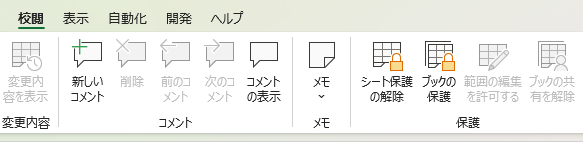
- 「校閲」タブ
- 「シート保護の解除」
解除後に表示される場合、保護設定が原因です。
正しい設定例
| 設定項目 | 推奨 |
|---|---|
| ロックされたセル範囲の選択 | ON |
| ロックされていないセル範囲の選択 | ON |
入力セルは「セルの書式設定 → 保護 → ロック解除」にします。
元データ範囲が正しく参照されていない
リスト元が削除・移動されると表示されません。
よくある例:
- 元シート削除
- 行追加による範囲ズレ
- テーブル解除
確認方法
入力規則 → 元の値 を確認します。
例:
=Sheet2!A1:A10
存在しない範囲になっていないか確認してください。
Excelの表示倍率・表示不具合
稀ですがUI表示の問題もあります。
対処方法
- Excel再起動
- 表示倍率100%へ変更
- ウィンドウ最大化
- グラフィックアクセラレーション無効化
設定場所:
ファイル → オプション → 詳細設定 → 表示
「ハードウェア グラフィック アクセラレータを無効にする」
コピー操作でプルダウンが消えるのを防ぐ方法
業務で最も重要なポイントです。
NG操作
- Ctrl + V
- 値貼り付け
推奨操作
| 方法 | 手順 |
|---|---|
| 書式付きコピー | Ctrl + C → Ctrl + V |
| 入力規則のみコピー | 形式を選択して貼り付け → 入力規則 |
| テンプレート化 | 元シートを複製 |
テンプレート運用にするとトラブルが激減します。
よくある質問(Q & A)
- プルダウンの▼マークだけ表示されません
-
入力規則の「ドロップダウンリストから選択する」がOFFの可能性が高いです。
- 他のPCでは表示されるのに自分だけ表示されません
-
Excelの表示倍率やグラフィック設定が影響している場合があります。Excel再起動や表示設定変更を試してください。
- コピーしたらプルダウンが消えました
-
値のみ貼り付けによって入力規則が削除されています。入力規則付きでコピーしてください。
- プルダウンの矢印(▼)がクリックしても反応しません
-
セル自体ではなく、シート保護や編集制限が原因の可能性があります。
「校閲」タブ → 「シート保護の解除」を実行し、操作できるか確認してください。また、共有ブックや読み取り専用状態でも操作できない場合があります。 - プルダウンの選択肢が途中までしか表示されません
-
入力規則の元データ範囲が不足している可能性があります。
「データ」→「データの入力規則」→「元の値」を確認し、リスト範囲が追加された行まで含まれているか確認してください。
頻繁に項目を追加する場合は、テーブル化(Ctrl + T)して範囲を自動拡張する方法がおすすめです。
まとめ
Excelのプルダウンが表示されない問題は、入力規則の破損よりも「表示条件」が原因であるケースが大半です。
特に確認すべき順番は以下です。
- 入力規則が存在するか
- ドロップダウン表示設定
- セル結合の有無
- シート保護
- 元データ参照範囲
この順番で確認すれば、ほぼ確実に原因を特定できます。
業務ファイルではテンプレート管理を行うことで再発防止にもつながります。

