Windows 11を使用していると、突然エクスプローラーが開かなくなったり、「応答なし」と表示され操作できなくなることがあります。実際に筆者の環境でも、Windows Update後にフォルダを開こうとした瞬間に画面が固まり、右クリックすら反応しない状態になったことがありました。
再起動すれば一時的に直るケースもありますが、多くの場合は原因が残ったままのため再発します。エクスプローラーの不具合は、システム・設定・キャッシュ・更新プログラムなど複数の要因で発生します。
この記事では、Windows 11でエクスプローラーが開かない原因と、確実に改善できる対処法を順番に解説します。
エクスプローラーが開かない主な原因
エクスプローラーが起動しない・固まる原因はほぼ以下に分類されます。
| 原因 | 内容 |
|---|---|
| explorer.exeの停止 | エクスプローラー本体が異常終了している |
| Windows Update不具合 | 更新後にシステム整合性が崩れる |
| クイックアクセス破損 | 最近使用したファイル履歴の破損 |
| システムファイル破損 | Windows内部ファイル異常 |
| スタートアップ競合 | 常駐アプリとの衝突 |
| キャッシュ異常 | サムネイルや履歴データ破損 |
まずは軽い対処から順番に試すことが重要です。
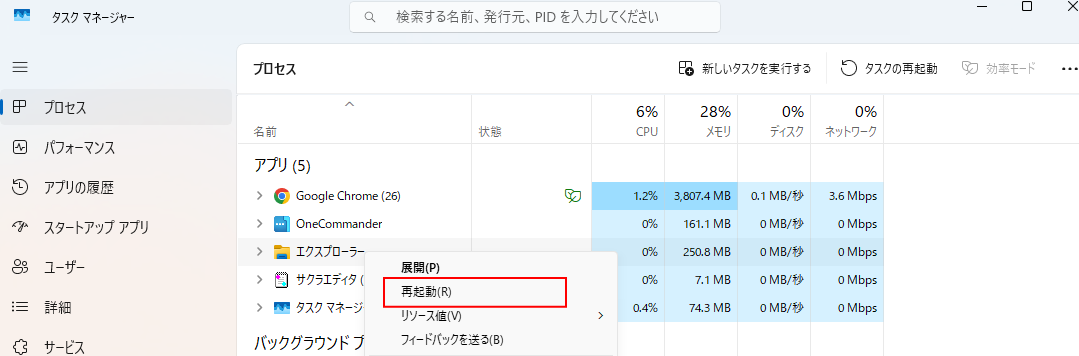
explorer.exeを再起動する
最も即効性がある方法です。
- Ctrl + Shift + Esc を押す
- 「タスク マネージャー」を開く
- 「プロセス」タブを選択
- 「Windows エクスプローラー」を右クリック
- 「再起動」をクリック
画面が一瞬点滅し、デスクトップとタスクバーが再読み込みされます。
これで改善する場合、原因は一時的なプロセス停止です。
タスクマネージャーからエクスプローラーを手動起動する
完全に消えている場合はこちらを実行します。
- タスクマネージャーを開く
- 「ファイル」→「新しいタスクの実行」
- 以下を入力
explorer.exe
- 「OK」をクリック
デスクトップやフォルダ画面が復旧します。
クイックアクセス履歴をリセットする
非常に多い原因です。
手順
- エクスプローラーオプションを開く
(Win + R → control folders) - 「全般」タブを確認
- 「プライバシー」欄の
のチェックを一度外す
- 「消去」をクリック
- PCを再起動
履歴破損によるフリーズが解消されます。
Windows Update後に発生した場合の対処
更新直後に発生するケースは多く報告されています。
更新プログラム削除手順
- 設定
- Windows Update
- 更新の履歴
- 更新プログラムをアンインストール
直近の更新を削除後、再起動してください。
システムファイルを修復する(重要)
エクスプローラー異常の根本修復です。
SFCコマンド
- スタートを右クリック
- 「ターミナル(管理者)」を開く
- 以下を実行
|
1 |
sfc /scannow |
完了まで数分待ちます。
DISM修復(SFCで直らない場合)
続けて実行します。
|
1 |
DISM /Online /Cleanup-Image /RestoreHealth |
Windowsイメージ自体を修復します。
エクスプローラーが開かない原因として、Windowsのシステムファイル異常が関係している場合があります。同様に、USBメモリや外付けSSDなどが認識されないトラブルも、ドライバーやシステム側の不具合によって発生することがあります。
USB機器が正常に認識されない場合は、以下の記事で詳しい対処方法を解説しています。

サムネイルキャッシュを削除する
画像・動画フォルダで固まる場合に有効です。
- Win + R
- cleanmgr と入力
- システムドライブ(C:)を選択
- 「サムネイル」にチェック
- OK
キャッシュ再生成により改善します。
スタートアップアプリの競合を確認する
常駐ソフトが原因になる場合があります。
- 設定
- アプリ
- スタートアップ
不要なアプリをオフにして再起動します。
特に影響しやすい例:
- クラウド同期ソフト
- 古い右クリック拡張ツール
- 圧縮ソフト連携機能
新しいユーザーアカウントで確認する
ユーザープロファイル破損の確認方法です。
- 設定
- アカウント
- 他のユーザー
- アカウント追加
新規ユーザーで正常なら、既存プロファイルが原因です。
よくある質問(Q & A)
- エクスプローラーが頻繁に「応答なし」になります
-
クイックアクセス履歴破損またはサムネイルキャッシュが原因の可能性が高いです。履歴消去を優先してください。
- 再起動すると直るがまた発生します
-
explorer.exeの一時復旧状態です。SFCとDISM修復を実行してください。
- デスクトップが表示されません
-
explorer.exeが起動していない状態です。タスクマネージャーから手動起動してください。
- フォルダを開いた瞬間に固まります
-
ネットワークドライブや破損ショートカットが原因の場合があります。
- エクスプローラーのアイコンをクリックしても何も起動しません
-
explorer.exe自体が停止している可能性があります。Ctrl + Shift + Escでタスクマネージャーを開き、「ファイル」→「新しいタスクの実行」から「explorer.exe」と入力して手動起動してください。起動する場合は常駐アプリやスタートアップ競合が原因の可能性があります。
- エクスプローラーだけ動作が極端に遅いのはなぜですか?
-
フォルダ内のサムネイルキャッシュやネットワークドライブの読み込み待機が原因になることがあります。特に画像・動画フォルダを開く際に遅い場合は、サムネイルキャッシュ削除やクイックアクセス履歴のリセットを行うことで改善するケースが多くあります。
まとめ
エクスプローラーが開かない問題は、Windows 11では比較的よく発生するトラブルです。多くの場合はexplorer.exeの異常停止や履歴キャッシュ破損が原因であり、再インストールまで必要になるケースは多くありません。
まずは以下の順番で対応してください。
- explorer.exe再起動
- クイックアクセス履歴削除
- Windows Update確認
- SFC / DISM修復
- 新規ユーザー確認
段階的に実施することで、ほとんどのケースは解決可能です。