
Windows 11を使用していると、突然エクスプローラーが固まり「応答していません」と表示されることがあります。
実際に作業中にフォルダを開いた瞬間フリーズし、右クリックもできずデスクトップ操作まで止まってしまうケースは珍しくありません。
再起動すれば一時的に直るものの、同じ症状が何度も発生すると作業効率は大きく低下します。
この問題はPC性能不足ではなく、Windows 11特有の設定・キャッシュ・拡張機能の影響で発生している場合がほとんどです。
この記事では、Windows 11でエクスプローラーが応答しない原因と、実際に改善できる対処法を順番に解説します。
エクスプローラーが応答しない主な原因
エクスプローラーのフリーズは複数の要因が重なって発生します。代表的な原因を整理すると以下の通りです。
| 原因 | 内容 |
|---|---|
| クイックアクセスの履歴破損 | 最近使用したファイル情報が壊れる |
| サムネイルキャッシュ異常 | 画像・動画読み込み時に停止 |
| 右クリック拡張機能 | 外部ソフトが干渉 |
| Windows Update不具合 | 更新後に動作不安定になる |
| explorer.exeのメモリ異常 | 長時間起動による不安定化 |
| OneDrive同期影響 | 同期処理で固まる |
特にWindows 11では「右クリックメニュー拡張」が原因になるケースが増えています。
外付けUSBメモリやSSDを接続した直後にエクスプローラーが固まる場合は、USBデバイス側の認識トラブルが原因になっている可能性もあります。
USBが正しく認識されない場合の対処法については、以下の記事で詳しく解説しています。

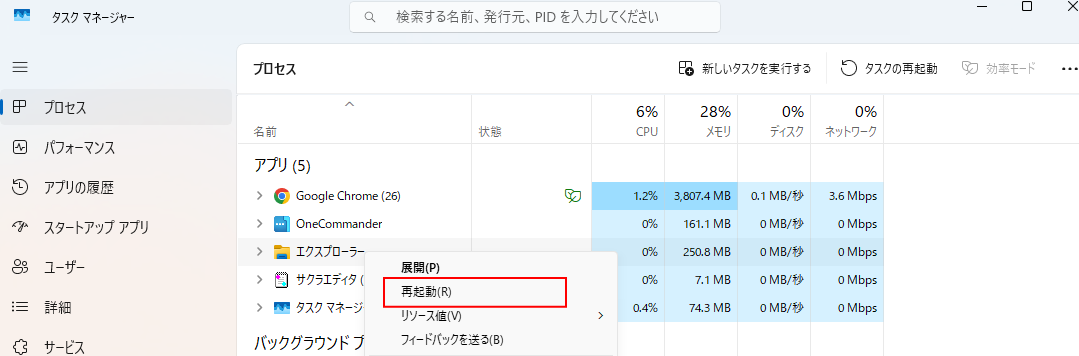
まず試すべき:エクスプローラーの再起動
最初に行うべき対処です。
手順
- Ctrl + Shift + Esc を押す
- 「タスク マネージャー」を開く
- 「Windows エクスプローラー」を選択
- 「再起動」をクリック
これでexplorer.exeのみ再読み込みされます。
PC再起動よりも高速に復旧できます。
クイックアクセス履歴を削除する
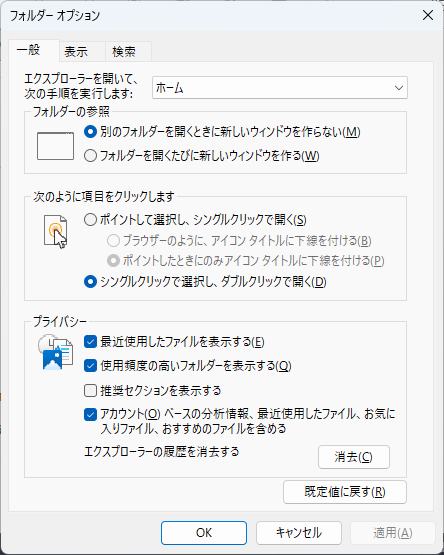
非常に高確率で改善する方法です。
手順
- エクスプローラーを開く
- 「…(三点メニュー)」→「オプション」
- 「一般」タブを開く
- 「プライバシー」内の
- 「消去」をクリック
履歴破損によるフリーズを防止できます。
サムネイルキャッシュを削除する
フォルダを開いた瞬間に固まる場合はこれが原因です。
手順
- Windowsキー + R
- cleanmgr と入力
- システムドライブ(通常C:)を選択
- 「縮小表示」にチェック
- OKをクリック
画像・動画フォルダでの停止が改善されます。
右クリックで固まる場合の対処
右クリック時のみ応答しない場合、拡張メニューが原因です。
主な原因ソフト例
- 圧縮ソフト
- クラウドストレージ
- GPU関連ツール
- 古いユーティリティソフト
不要ソフトをアンインストール後に改善するケースが多いです。
特にWindows 10時代のソフトは注意してください。
Windows Updateを確認する
更新直後にフリーズが増えることがあります。
確認手順
設定
→ Windows Update
→ 更新プログラムのチェック
保留状態の更新がある場合は必ず適用してください。
更新途中の状態はエクスプローラー異常の原因になります。
システムファイルを修復する(重要)
Windows内部破損を修復します。
手順
- スタートを右クリック
- 「ターミナル(管理者)」を開く
- 以下を入力
|
1 |
sfc /scannow |
完了まで待機してください。
破損ファイルが自動修復されます。
OneDrive同期を一時停止する
同期中にフリーズする例もあります。
手順
- タスクトレイのOneDriveアイコン右クリック
- 「同期の一時停止」
- 2時間を選択
改善する場合、同期設定の見直しが必要です。
エクスプローラーが頻繁に固まる場合の追加対策
以下も有効です。
| 対策 | 効果 |
|---|---|
| スタートアップ整理 | 常駐干渉防止 |
| GPUドライバー更新 | 描画停止防止 |
| 不要な右クリック拡張削除 | 高確率改善 |
| ディスクエラーチェック | SSD異常検出 |
よくある質問(Q & A)
- エクスプローラーを再起動しても直りません
-
クイックアクセス履歴またはサムネイルキャッシュ破損の可能性が高いです。履歴削除を実施してください。
- PCスペック不足でも発生しますか?
-
多くの場合スペックは関係ありません。設定やキャッシュ異常が原因です。
- Windows Update後に発生しました
-
更新が完全に適用されていない可能性があります。追加更新を確認してください。
- explorer.exeを終了しても大丈夫ですか?
-
問題ありません。再起動するとデスクトップが再表示されます。
- エクスプローラーが開くまで時間がかかるのは故障ですか?
-
故障である可能性は低く、多くの場合はクイックアクセス履歴やサムネイル読み込み処理が原因です。特にネットワークドライブや外付けUSB機器へアクセスしようとしている場合、読み込み待ち状態になり応答が遅くなることがあります。履歴の削除や不要な接続先の見直しで改善するケースが多いです。
- 特定のフォルダだけエクスプローラーが応答しなくなるのはなぜですか?
-
そのフォルダ内に破損したファイル、巨大な動画ファイル、大量の画像データが存在するとサムネイル生成処理が停止する場合があります。また外付けストレージやクラウド同期フォルダの場合も発生しやすいため、サムネイルキャッシュ削除や同期状態の確認を行ってください。
まとめ
Windows 11でエクスプローラーが応答しない問題は、OS故障ではなく設定やキャッシュ異常が原因であることがほとんどです。
特に効果が高い対処は以下です。
・エクスプローラー再起動
・クイックアクセス履歴削除
・サムネイルキャッシュ削除
・Windows Update適用
再発する場合は右クリック拡張や同期ソフトを疑うことで、多くの環境で改善できます。


