Excelで配当投資を始めた当初、私は「年間でいくら配当金が入るのか」を正確に把握できていませんでした。証券会社の画面を見れば個別銘柄の配当は確認できますが、複数口座・複数銘柄になると全体像が見えなくなります。
特に再投資を続けていると、「今年の年間配当」「来年予想」「月別入金額」が直感的に分からず、資産管理の判断が遅れる原因になりました。
そこで作成したのが、Excelで自動集計できる配当金管理表です。
Microsoft 365 の関数と株価自動取得を組み合わせることで、銘柄追加だけで年間配当が自動更新される環境を構築できます。
本記事では、実際に運用できる「配当金管理表」をゼロから作成する方法を解説します。
配当金管理表でできること
Excelで作成する配当管理表では、以下を自動化できます。
| 管理項目 | 内容 |
|---|---|
| 保有株数管理 | 銘柄ごとの保有数 |
| 株価取得 | 最新株価を自動反映 |
| 配当利回り計算 | 現在価格ベースで算出 |
| 年間配当金 | 自動合計 |
| 月別配当 | 入金タイミング把握 |
| 配当推移 | 増配状況確認 |
証券会社の一覧よりも、「投資判断用のデータ」に特化できる点が最大のメリットです。
配当金管理表の完成イメージ
まずは完成形の構成です。

この7項目が基本構成になります。
STEP1:銘柄情報を入力する
以下を手入力します。
- 銘柄コード
- 銘柄名
- 保有株数
- 1株配当金(年間)
例:
| 銘柄コード | 銘柄名 | 株数 | 年間配当 |
|---|---|---|---|
| 7203 | トヨタ | 100 | 75 |
| 8306 | 三菱UFJ | 300 | 41 |
ここは唯一の手動入力部分です。
STEP2:株価を自動取得する(WEBSERVICE関数)
株価取得は以下記事の「方法②」を前提として取得していますので参考にしてください。

WEBSERVICE関数で取得した株価セルを参照します。
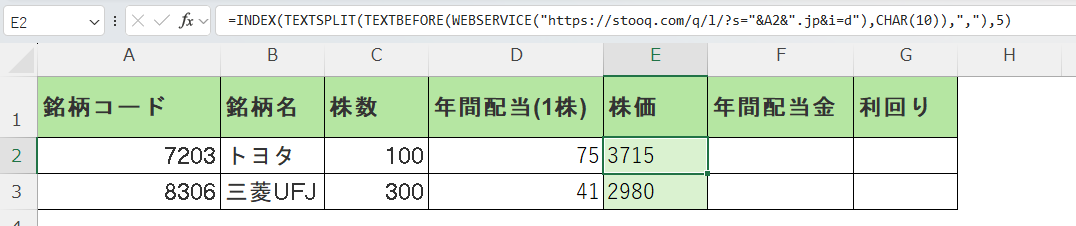
例:E2セルへの入力例
WEBSERVICE関数を使用して以下の様に入力します。
|
1 |
=INDEX(TEXTSPLIT(TEXTBEFORE(WEBSERVICE("https://stooq.com/q/l/?s="&A2&".jp&i=d"),CHAR(10)),","),5) |
株価を直接入力しないことが重要です。
STEP3:年間配当金を自動計算
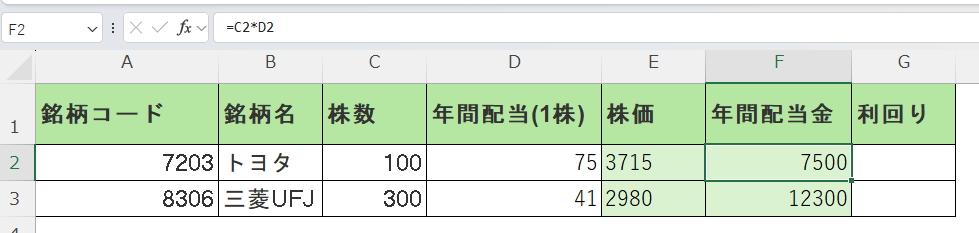
年間配当金は以下で算出できます。
=株数セル * 年間配当セル
例:
|
1 |
=C2*D2 |
これで銘柄ごとの年間受取額が表示されます。
STEP4:配当利回りを自動計算
利回りは次の式です。
年間配当 ÷ 株価
Excel式:
|
1 |
=D2/E2 |
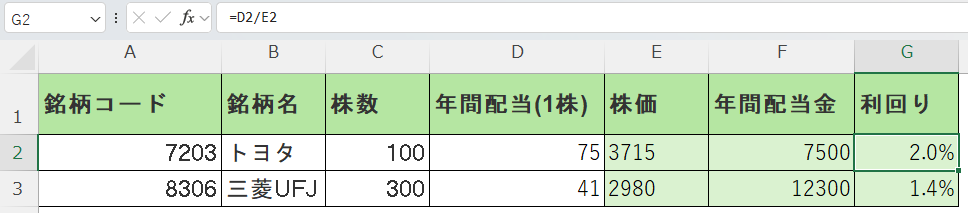
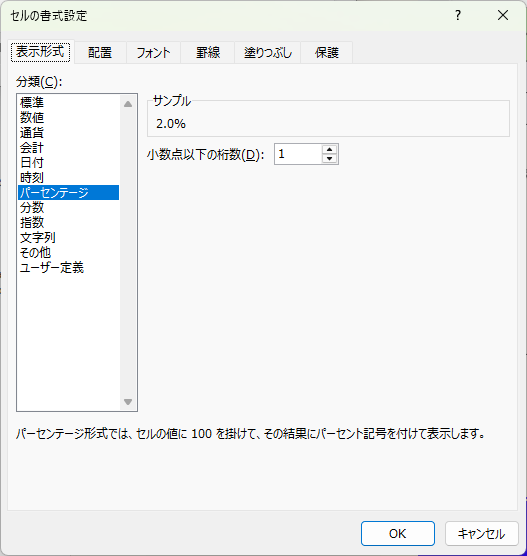
表示形式を「パーセンテージ」に変更してください。
設定手順:
ホーム
→ 数値
→ パーセンテージスタイル
STEP5:年間配当金を自動集計する
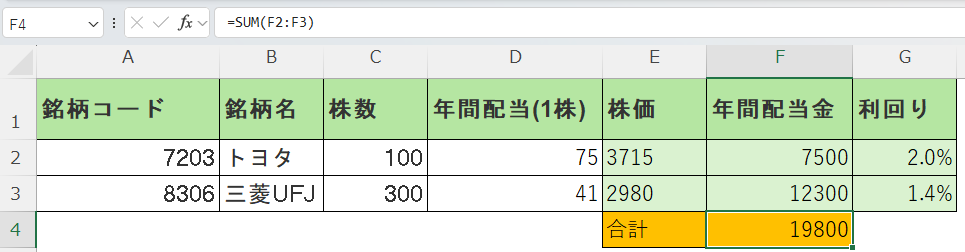
一覧の最下部に合計を作成します。
|
1 |
=SUM(F2:F3) |
これだけで年間配当総額が常に更新されます。
銘柄追加しても自動反映されます。
STEP6:月別配当管理を追加(おすすめ)
年間配当だけでは、「いつ配当金が入るのか」が分かりません。
実際の資産管理では、月ごとの入金タイミングを把握することが重要です。
ここでは、配当金を月別に自動振り分けする方法を解説します。
月別配当管理の完成イメージ
| 銘柄名 | 年間配当金 | 3月 | 6月 | 9月 | 12月 |
|---|---|---|---|---|---|
| トヨタ | 7,500 | 0 | 3,750 | 0 | 3,750 |
| 三菱UFJ | 12,300 | 6,150 | 0 | 6,150 | 0 |
支払月のみ配当金が表示され、それ以外の月は0になります。
STEP6-1:支払月フラグを作成する
まず、月別配当を判定するための「支払月」列を作成します。
例として、右側に以下の列を追加します。
| 3月支払 | 6月支払 | 9月支払 | 12月支払 |
|---|
配当が支払われる月に「1」を入力します。
例:
| 銘柄名 | 3月支払 | 6月支払 | 9月支払 | 12月支払 |
|---|---|---|---|---|
| トヨタ | 1 | 1 | ||
| 三菱UFJ | 1 | 1 |
※支払がない月は空白のままで問題ありません。
STEP6-2:月別配当を自動表示する
年間配当金を支払回数で分割し、該当月のみ表示します。
3月配当セル
=IF($L2=1,$F2/2,0)
6月配当セル
=IF($M2=1,$F2/2,0)
9月配当セル
=IF($N2=1,$F2/2,0)
12月配当セル
=IF($O2=1,$F2/2,0)
数式の意味
| 要素 | 内容 |
|---|---|
| L2=1 | 支払月か判定 |
| F2 | 年間配当金 |
| /2 | 年2回配当として分割 |
| 0 | 支払月以外は表示しない |
STEP6-3:配当回数を可変にする(推奨)
銘柄によって配当回数は異なります。
| 投資種類 | 配当回数 |
|---|---|
| 日本株 | 年2回 |
| 米国株 | 年4回 |
| ETF | 年4〜12回 |
そのため「配当回数」列を追加します。
| 配当回数 |
|---|
| 2 |
| 4 |
| 12 |
そして数式を次のように変更します。
=IF($L2=1,$F2/$P2,0)
これにより、日本株・米国株・ETFを同じ管理表で扱えるようになります。

STEP6のメリット
- 月ごとの配当収入が一目で分かる
- 配当が集中する月を把握できる
- 生活費との比較が可能になる
- 配当生活シミュレーションに使える
年間配当管理から一歩進み、「キャッシュフロー管理」が可能になる重要なステップです。
STEP7:年間配当推移グラフを作成
おすすめは折れ線グラフです。
操作手順:
挿入
→ グラフ
→ 折れ線グラフ
年ごとの配当推移を追加すると、
- 増配効果
- 投資成長
- FIRE進捗
を視覚的に確認できます。
STEP8:テーブル化して自動拡張する(重要)
範囲を選択し、
Ctrl + T
を押します。
これにより:
- 数式自動コピー
- フィルター追加
- 集計崩れ防止
が可能になります。
Excel管理では必須設定です。
配当管理表を作るメリット
| 項目 | 効果 |
|---|---|
| 投資判断高速化 | 利回り比較可能 |
| 目標管理 | 年間配当が明確 |
| モチベーション維持 | 成長可視化 |
| 再投資判断 | 即時判断可能 |
特に年間配当の可視化は投資継続率を大きく改善します。
よくある質問(Q & A)
- 株価が更新されない場合は?
-
WEBSERVICE関数の取得元URL変更や通信制限が原因の場合があります。再計算(F9キー)を実行してください。
- 米国株にも対応できますか?
-
可能です。取得URLを米国株対応APIへ変更すれば同じ構成で管理できます。
- 配当金は税引前・税引後どちらで管理すべき?
-
投資判断目的なら税引前、生活資金管理なら税引後がおすすめです。
- 配当が年2回ある銘柄はどう管理しますか?
-
入金月を2行に分けることで正確に月別集計できます。
- WEBSERVICE関数で取得できる株価はいつ時点の株価ですか?
-
WEBSERVICE関数で取得している株価は、取得元サイト(stooq)が公開している「直近の終値(Close価格)」です。
日本株の場合、基本的には東京証券取引所の取引終了後に更新されるため、表示されるのはリアルタイム株価ではなく「前営業日の終値」となります。そのため、日中の株価変動は反映されず、Excelを再計算(F9キー)しても市場終了までは価格が変わらない場合があります。
長期投資や配当管理用途では終値ベース管理の方がブレが少なく、資産推移の把握に適しています。
まとめ
Excelで配当金管理表を作成すると、年間配当・利回り・資産成長を一元管理できます。
Microsoft 365環境であれば関数のみで構築でき、特別なツールは不要です。
銘柄を追加するだけで年間配当が更新されるため、証券会社の画面を毎回確認する必要もなくなります。
長期配当投資を行う場合、早い段階で自分専用の管理表を作成しておくことが資産管理効率を大きく向上させます。