
Windows11でUSBメモリが突然認識しなくなり、データの取り出しやファイルコピーができなくなるトラブルは非常によく発生します。実際に業務用PCでも「昨日まで使えていたUSBメモリが急に表示されない」というケースは珍しくありません。
多くの場合、USBメモリ本体の故障ではなく、Windows側の設定・ドライバ・ドライブ割り当ての問題であることがほとんどです。
本記事では、Windows11でUSBメモリが認識しない原因と修正方法について解説します。
USBメモリが認識しない主な原因
まずは原因を整理します。闇雲に操作するより、発生ポイントを切り分けることが重要です。
| 原因 | 内容 |
|---|---|
| USBポート不良 | 接触不良・電力不足 |
| ドライブレター未割当 | エクスプローラーに表示されない |
| デバイスドライバ異常 | USBコントローラーエラー |
| 電源管理設定 | USBが自動停止される |
| ファイルシステム破損 | 読み込み不可状態 |
| USBメモリ故障 | 物理障害 |
別のUSBポートに接続して確認する
最初に行うべき確認です。
PC前面ポートやUSBハブ経由では正常認識しない場合があります。
確認手順:
- USBメモリを取り外す
- PC背面のUSBポートへ直接接続
- 接続音が鳴るか確認
ノートPCの場合は左右別ポートも試してください。
ここで認識される場合、USBポート側の問題です。
エクスプローラーに表示されない場合の確認
USBメモリが内部では認識されているが、表示されないケースがあります。
ディスク管理を確認する
- スタートボタンを右クリック
- 「ディスクの管理」をクリック
USBメモリが以下の状態で表示されていないか確認します。
| 状態 | 意味 |
|---|---|
| オンライン(ドライブ文字なし) | レター未割当 |
| 未割り当て | パーティション消失 |
| RAW | ファイルシステム破損 |
ドライブレターを手動で割り当てる方法
ドライブ文字が無い場合、エクスプローラーには表示されません。
手順:
- 「ディスクの管理」を開く
- USBメモリ領域を右クリック
- 「ドライブ文字とパスの変更」
- 「追加」→ 任意のドライブ文字を選択
- OKをクリック
これだけで表示が復旧するケースは非常に多いです。
デバイスマネージャーでUSB状態を確認する
ドライバ異常も頻発します。
確認手順
- スタート右クリック
- 「デバイスマネージャー」
- 「ユニバーサル シリアル バス コントローラー」を展開
以下がないか確認します。
- 不明なUSBデバイス
- 黄色い「!」マーク
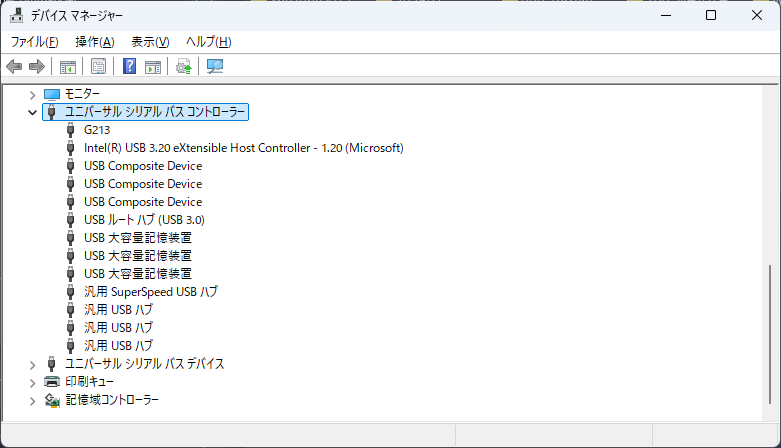
USBメモリだけでなく、マウスや外付けHDDなどすべてのUSB機器が認識されない場合は、Windows側のUSB制御設定に問題がある可能性があります。
詳しい対処方法については、以下の記事で原因別に解説しています。

USBドライバを再インストールする
異常がある場合は再認識させます。
手順:
- 該当USBデバイスを右クリック
- 「デバイスのアンインストール」
- USBメモリを抜く
- PCを再起動
- 再度接続
Windows11が自動でドライバを再構築します。
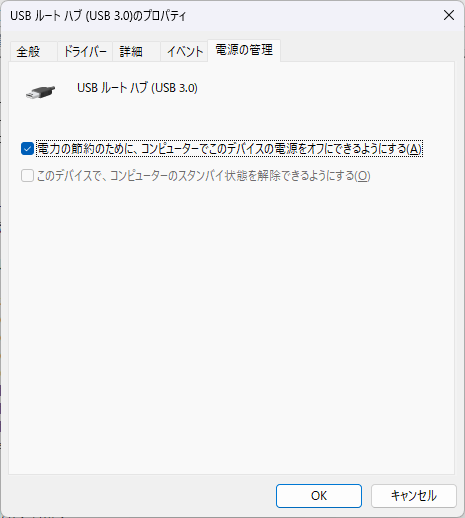
USB電源管理設定を無効化する
省電力機能が原因で認識しなくなることがあります。
手順:
- デバイスマネージャーを開く
- 「USB ルート ハブ」をダブルクリック
- 「電源の管理」タブ
「電力の節約のために、コンピューターでこのデバイスの電源をオフにできるようにする」
のチェックを外す
すべてのUSBルートハブで実施してください。
USBメモリがRAW表示の場合
RAWはファイルシステム破損状態です。
データ不要の場合のみ実施してください。
フォーマット手順
- ディスクの管理を開く
- USB領域を右クリック
- 「フォーマット」
- ファイルシステム:exFAT または NTFS
重要データがある場合はフォーマットしないでください。
別PCで認識するか確認する
切り分けとして非常に重要です。
| 結果 | 判断 |
|---|---|
| 他PCでも認識しない | USBメモリ故障 |
| 他PCでは認識 | Windows設定問題 |
USB本体故障率は想像以上に高いため、この確認は必須です。
Windows Update後に認識しない場合
更新直後にUSB関連ドライバが不安定になることがあります。
以下を実施してください。
- 設定
- Windows Update
- 更新プログラムのチェック
オプション更新プログラム内のドライバ更新も確認します。
よくある質問(Q & A)
- 接続音はするのに表示されません
-
ドライブレター未割当の可能性が高いです。「ディスクの管理」を確認してください。
- USBメモリが一瞬表示されて消えます
-
USB電源管理または電力不足が原因です。USBルートハブ設定を変更してください。
- ディスク管理にも表示されません
-
USBポート故障またはUSBメモリ物理障害の可能性があります。
- RAW表示でもデータは復旧できますか?
-
専用のデータ復旧ソフトで救出できる場合があります。フォーマット前に実施してください。
- USBメモリを挿すと「USBデバイスが認識されません」と表示されます
-
Windows11側でUSBデバイスの初期認識に失敗している可能性があります。
一度USBメモリを取り外し、PCを再起動してから再接続してください。それでも改善しない場合は、「デバイスマネージャー」内の「不明なUSBデバイス」をアンインストールし、再接続することで自動的にドライバが再構築され、認識が回復する場合があります。
まとめ
Windows11でUSBメモリが認識しない場合、多くはWindows側の設定やドライバ問題によって発生します。
特に多い原因は以下です。
- ドライブレター未割当
- USBドライバ異常
- 電源管理設定
- ファイルシステム破損
いきなり故障と判断せず、「ディスクの管理」と「デバイスマネージャー」の確認を行うことで高確率で復旧できます。順番に確認することが最短解決につながります。