Microsoft 365 を長く利用していると、「Personal のままでよいのか」「家族と共有した方が安いのではないか」と感じる場面があります。
実際に筆者も Microsoft 365 Personal を契約したまま数年利用していましたが、OneDrive 容量や家族利用を考えた結果、Family へ切り替えました。
結論から言うと、Microsoft 365 Personal から Family への切り替えは非常に簡単で、Word・Excel・OneDrive のデータが消えることもありません。ただし、切り替えタイミングや手順を誤ると「二重課金」や「残り期間の損失」が発生する可能性があります。
この記事では、実際の管理画面に基づきながら、Microsoft 365 Personal から Family へ安全に切り替える方法について解説します。
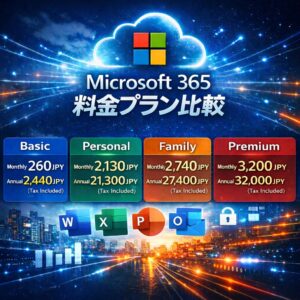
Microsoft 365 Personal と Family の違い
まず、プランの違いを正確に理解しておくことが重要です。
| 項目 | Personal | Family |
|---|---|---|
| 利用人数 | 1人 | 最大6人 |
| OneDrive容量 | 1TB | 1人あたり1TB(最大6TB) |
| Word / Excel / PowerPoint | 利用可能 | 利用可能 |
| 同時ログイン | 個人のみ | 家族共有可能 |
| 年額料金 | 約21,300円 | 約27,400円 |
Family は「6人で分ける前提」のプランのため、1人追加するだけでも実質的なコストメリットが出ます。
Microsoft 365 には Personal や Family 以外にも複数の料金プランが用意されており、利用人数やOneDrive容量によって最適な選択が異なります。
どのプランが自分に合っているか迷っている場合は、料金や機能差をまとめた以下の記事も参考にしてください。

Microsoft 365 Personal から Family へ切り替える前の注意点
切り替え前に必ず確認しておくポイントがあります。
サブスクリプションの残り期間は引き継がれる
Microsoft 365 は上書き更新方式です。
Personal の残り期間がある状態で Family を購入すると、
・残り期間
+
・Family の契約期間
が自動的に加算されます。
そのため、途中変更でも契約が無駄になることはありません。
OneDrive のデータは削除されない
切り替え後も以下はそのまま維持されます。
・OneDrive 内ファイル
・Word / Excel データ
・Outlook メール
・Microsoft アカウント設定
プラン変更は「ライセンス変更」であり、アカウント自体は同一のためです。
Microsoft 365 Personal から Family へ切り替える方法
実際の操作手順を解説します。
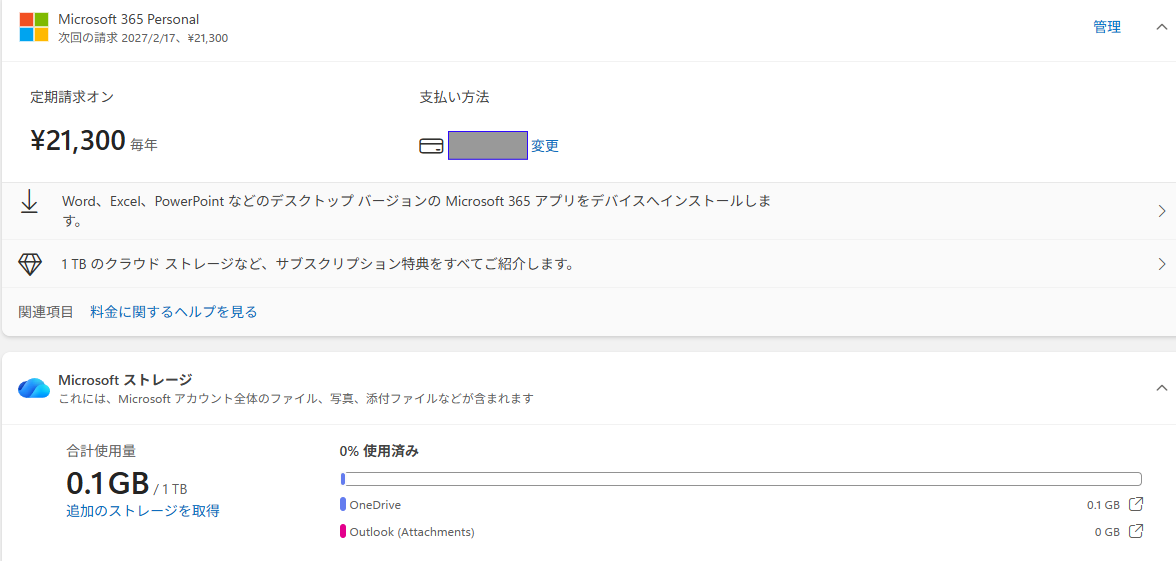
STEP1:Microsoft アカウントページへアクセス
ブラウザで以下へアクセスします。
Microsoft アカウント
↓
「サービスとサブスクリプション」
現在契約している Microsoft 365 Personal が表示されます。
STEP2:「Microsoft 365 Family」を購入
次に Microsoft 公式ストアまたは販売サイトで
Microsoft 365 Family(サブスクリプション)
を購入します。
ここで重要なのは次の点です。
・同じ Microsoft アカウントで購入する
・新規アカウントを作成しない
別アカウントで購入すると引き継ぎできません。
STEP3:プロダクトキーまたは自動反映
購入方法によって処理が異なります。
■ Microsoft Store購入
→ 自動的に Family に変更
■ パッケージ版・Amazon購入
→ setup.office.com にアクセス
→ プロダクトキー入力
入力後、自動で Family に切り替わります。
STEP4:プラン変更を確認
再度「サービスとサブスクリプション」を開きます。
表示が 「 Microsoft 365 Family 」になっていれば完了です。
Family へ変更後にやるべき設定
切り替え後は共有設定を行います。
家族メンバーの追加手順
- Microsoft アカウント管理画面を開く
- Microsoft 365 Family を選択
- 「共有」または「メンバーを追加」
- 招待メール送信
招待されたユーザーは自分専用の 1TB OneDrive を利用できます。
切り替えタイミングはいつが最適?
おすすめは次のいずれかです。
| タイミング | 理由 |
|---|---|
| 更新直前 | 無駄がない |
| セール時 | 実質割引になる |
| 家族利用開始時 | 即メリットが出る |
途中変更でも損はしませんが、セール購入が最も効率的です。
Microsoft 365 切り替え時によくある失敗
二重契約してしまう
別アカウントで Family を購入すると発生します。
必ず現在使用中の Microsoft アカウントで購入してください。
OneDrive 容量が増えない
Family は「共有後」に容量が増えます。
メンバー追加を行わない場合、Personal と体感差がありません。
Office が再認証を求められる
まれに Word や Excel がサインアウト状態になります。
その場合は
ファイル
→ アカウント
→ サインイン
で解決します。
よくある質問(Q & A)
- Personal の残り期間は消えますか?
-
消えません。Family 契約期間に自動加算されます。
- Office の再インストールは必要ですか?
-
通常は不要です。そのまま利用できます。
- OneDrive のURLは変わりますか?
-
変更されません。既存リンクも有効です。
- Family に変更後、Personal に戻せますか?
-
次回更新時にプラン変更可能です。
- 家族は同居していないと使えませんか?
-
Microsoft アカウント共有で利用可能です。
まとめ
Microsoft 365 Personal から Family への切り替えは、データ移行や再設定をほとんど必要としない安全な変更です。
特に OneDrive を複数人で利用する場合、Family はコスト面・容量面ともに大きなメリットがあります。
重要なのは以下の3点です。
・同じ Microsoft アカウントで購入する
・残り期間は自動引き継ぎされる
・切り替え後は共有設定を行う
正しい手順で変更すれば、作業は数分で完了します。