Microsoft Teamsの会議に参加しようとしたとき、「招待リンクが見当たらない」「会議IDだけ渡された」「そもそも会議IDの入力欄が出てこない」と困った経験があります。
私も、社内チャットで会議IDとパスコードだけ共有され、急いでTeamsを開いたのに入力場所が分からず、結局ブラウザー参加に切り替えて間に合わせたことがありました。
Teamsには会議IDから参加する導線があり、正しい場所にたどり着ければ数分で参加できます。逆に、入力欄が出ない場合は、アプリの種類・バージョン、サインイン状態、会議の設定(主催側の制限)などが原因になっていることが多いです。
この記事では、会議IDの入力場所、PC/スマホの手順、表示されない・参加できないときの対処法までまとめて解説します。
Teamsの「会議IDから参加」とは
Teamsの「会議IDから参加」は、招待リンク(URL)がなくても、会議IDとパスコードを入力して会議に参加できる機能です。社内の案内メールを紛失した場合や、チャットで会議IDだけ共有された場合に役立ちます。
ただし、すべての環境で必ず表示されるとは限りません。Teamsのアプリ種類(職場/学校アカウント用、個人用)、サインイン状態、主催者側の設定、テナント(組織)ポリシーによって、表示されない・参加できないケースがあります。
参加に必要なもの(会議ID・パスコード)
会議IDで参加するには、通常次の情報が必要です。
| 必要な情報 | 例 | どこでもらうか |
|---|---|---|
| 会議ID | 数字の並び(例:123 456 789 012 3) | 招待メール、Teamsチャット、予定表の本文 |
| パスコード | 英数字(例:AbC123) | 招待メール、Teamsチャット、予定表の本文 |
ポイントは、会議IDとパスコードが両方必要な場合があることです。片方しかない場合は、主催者に再送を依頼した方が早いです。
Windows(デスクトップアプリ)で会議IDから参加する手順
WindowsのTeamsアプリで参加する基本手順です。操作中に画面表示が少し違う場合は、後述の「入力場所がない場合」を確認してください。
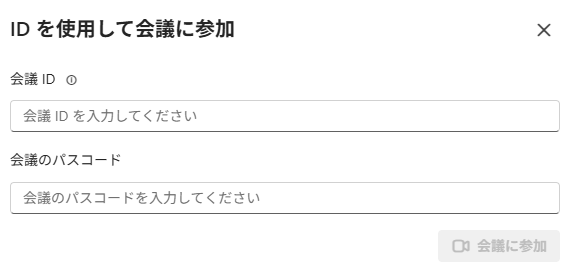
- Microsoft Teamsを起動します
- 左メニューから カレンダー を開きます
- 画面上部付近にある 会議IDで参加(または同等の文言)を探します
- 会議ID を入力します
- パスコード が求められたら入力します
- 続行 または 参加 を選択し、参加画面(待機画面)へ進みます
参加前の画面でカメラ・マイクのオンオフを確認し、必要に応じてデバイス設定(スピーカー/マイク)も選びます。
会議に参加できても「相手の声が聞こえない」「自分の音声が届かない」といったトラブルが発生することがあります。Teamsで音声が出ない場合の原因と具体的な対処手順は、以下の記事で詳しく解説しています。

Mac(デスクトップアプリ)で会議IDから参加する手順
Macでも基本は同じです。
- Teamsを起動します
- カレンダー を開きます
- 会議IDで参加 を選びます
- 会議ID と パスコード を入力して参加します
Macの場合、OSのマイク・カメラ権限が未許可だと参加後に音声が使えないことがあります。参加できたのに音が出ない場合は、macOSの設定でTeamsの権限を確認してください。
iPhone/Android(モバイルアプリ)で会議IDから参加する手順
スマホアプリでも会議ID参加が可能な場合があります。表示位置はアプリ版・アカウント種別で差が出やすいです。
- Teamsアプリを起動します
- カレンダー を開きます
- 参加(Join)関連のメニュー内に 会議IDで参加 があれば選びます
- 会議ID と パスコード を入力して参加します
スマホで「会議IDで参加」が見当たらない場合は、後述の代替手段(ブラウザー参加・招待リンク再取得)を使う方が早いです。
Web(ブラウザー)で会議IDから参加できるか
ブラウザー参加は「招待リンク(URL)から参加」が中心です。会議IDとパスコードだけでブラウザー参加できるかどうかは、組織側の設定や導線の提供状況に左右されます。
会議IDのみ渡されている場合は、まずTeamsアプリで入力欄を探し、見つからない場合は主催者に招待リンクの再送を依頼するのが確実です。
会議IDの入力場所が見つからない原因と確認ポイント
「会議IDで参加」が出ないときは、次のどれかに当てはまることが多いです。上から順に確認してください。
| 症状 | よくある原因 | 対処の方向性 |
|---|---|---|
| カレンダーに「会議IDで参加」がない | Teamsの種類が違う、UIが違う、非表示 | アカウント種別確認、アプリ更新、別導線の確認 |
| そもそもカレンダーがない | 個人用Teams/環境差、サインイン不備 | 職場/学校アカウントでサインイン、アプリ切替 |
| 入力できても参加できない | 会議が無効、ID/パスコード間違い | 情報再確認、主催者へ確認 |
| 待機状態から進まない | ロビー待機、主催者が許可していない | 主催者に入室許可を依頼 |
| ゲスト参加できない | 主催者側で外部参加を制限 | 主催者/組織の設定変更が必要 |
「設定で直る」ものと、「主催者側の設定が必要」なものが混ざっています。参加者側だけで解決できないケースもあるため、切り分けが重要です。
「会議IDで参加」が表示されないときの対処法(参加者側)
ここからは、参加者側でできる対処を具体的に説明します。できるだけ効果の高い順に並べています。
Teamsを最新バージョンに更新する
表示の有無やメニュー位置はバージョン差で変わります。特に、しばらく更新していないPCでは、会議参加導線が古いUIのままになっていることがあります。更新後にTeamsを再起動し、カレンダーを開いて再確認してください。
職場/学校アカウントでサインインしているか確認する
会議ID参加が想定されるのは、主にMicrosoft 365の職場/学校アカウント運用です。個人用アカウントで開いていると、カレンダーや参加導線が異なることがあります。
次を確認してください。
・画面右上のプロフィールから、サインイン中のアカウント(会社・学校か)
・別アカウントに切り替えていないか
・サインアウト→サインインし直すと表示が変わるか
カレンダー画面を探す(左メニューにない場合もある)
Teamsの画面構成は、左メニューにカレンダーが固定表示されない場合があります。メニューの「…(その他)」に隠れていることもあります。左側のアプリ一覧から「カレンダー」を追加できる場合は、追加しておくと迷いにくいです。
PCでブラウザー版Teamsを試す(表示確認用)
アプリ側の表示が崩れている場合、ブラウザー版Teamsで同じアカウントにサインインすると状況が変わることがあります。ただし、会議ID入力が出ない場合は、ブラウザー版でも根本解決にならないことがあります。目的は「表示の切り分け」です。
それでも無い場合は、招待リンクの再送を依頼する
会議ID参加が使えない環境・ポリシーで運用されている組織もあります。この場合、参加者側で頑張っても無理なことがあります。最短は、主催者に次を依頼することです。
・会議の招待リンク(URL)をチャットで送ってもらう
・予定表の会議本文を転送してもらう(会議情報が含まれるため)
会議IDを入力しても参加できないときの対処法
入力欄があるのに参加できない場合は、原因が別にあります。
会議ID・パスコードの入力ミスを疑う
会議IDは数字のまとまりで渡されることが多く、コピー時に空白や改行が混ざることがあります。可能ならコピペではなく、いったんメモ帳に貼り付けて余計な文字が入っていないか確認してから入力してください。
会議がキャンセル・期限切れになっている
会議がキャンセルされている、または日程が変更されたのに古い会議情報を渡されているケースもあります。特に定期会議で招待を流用していると起きがちです。主催者に「最新の会議情報か」を確認してください。
ロビー待機で止まっている
参加はできているが、主催者がロビーから入室許可を出していない状態です。この場合、こちらでは進められません。主催者に「ロビーにいます」と連絡してください。
外部ユーザー(ゲスト)参加が制限されている
組織ポリシーで外部参加が制限されていると、ゲストは参加できません。参加者側では解決できないため、主催者(またはIT管理者)に設定を確認してもらう必要があります。
主催者側の設定が原因のケース(参加者では直せない)
参加者側でどうにもならない代表例です。主催者に伝えるときの要点も併せて書きます。
| 事象 | 主催者側で確認してほしいこと | 参加者ができること |
|---|---|---|
| ゲストが参加できない | 外部アクセス/ゲスト参加の許可 | 招待リンク再送、別手段で参加 |
| ずっとロビー待機 | ロビー設定、入室許可 | 主催者へ連絡 |
| 会議に入れない | 会議の有効性、日程変更 | 最新の会議情報をもらう |
よくある質問(Q & A)
- 会議IDとパスコードはどこに書いてありますか?
-
招待メール本文、Teamsチャット、予定表の会議詳細に記載されていることが多いです。見当たらない場合は、主催者に招待リンク(URL)の再送を依頼してください。
- 「会議IDで参加」が表示されません。故障ですか?
-
故障とは限りません。Teamsの種類(個人用/職場用)、サインイン状態、アプリのバージョン、組織ポリシーで表示が変わります。まずは更新とサインイン確認を行い、それでも無い場合は招待リンクの再送が確実です。
- 会議IDを入れたのに参加できません。何が多いですか?
-
入力ミス、古い会議情報(キャンセル/日程変更)、ロビー待機、外部参加制限が多いです。ロビー待機は主催者の操作が必要なため、連絡して許可してもらってください。
- 招待リンクがないと絶対に参加できませんか?
-
会議ID参加が使える環境ならリンクなしでも参加できます。ただし、環境によっては会議ID導線が出ない場合があるため、その場合は招待リンクをもらうのが最短です。
まとめ
Teamsの会議IDから参加は、招待リンクがなくても会議に入れる便利な方法です。入力場所は主にTeamsのカレンダー周辺に用意されており、会議IDとパスコードがそろっていれば参加できます。
一方で、「会議IDで参加」が表示されない、入力しても参加できない場合は、アプリの種類・更新状況・サインイン状態・主催者側の制限が原因になりがちです。
参加者側でできることは更新とアカウント確認までで、解決しない場合は主催者に招待リンクの再送や設定確認を依頼するのが最短ルートです。