
Wi-Fiプリンターを使用していると、「昨日まで印刷できていたのに突然オフラインになる」というトラブルは非常に多く発生します。
実際に筆者の環境でも、Windows Update後やルーター再起動をきっかけにプリンターがオフライン表示となり、印刷できなくなった経験があります。
結論から言うと、Wi-Fiプリンターがオフラインになる原因の多くは「ネットワーク認識のズレ」または「Windows側の設定状態」にあります。
本記事では、現場でも実際に行われる確認手順を順番通りに解説します。
Wi-Fiプリンターがオフラインになる主な原因
Wi-Fiプリンターのオフライン問題は、以下のいずれかに該当するケースがほとんどです。
| 原因 | 内容 |
|---|---|
| IPアドレス変更 | ルーター再起動でプリンターのIPが変わる |
| Wi-Fi再接続失敗 | プリンターが無線LANから切断されている |
| Windows側設定 | 「プリンターをオフラインで使用する」が有効 |
| 印刷スプーラー停止 | 印刷管理サービスの異常 |
| ドライバー不整合 | Windows Update後に発生しやすい |
| 通信遮断 | セキュリティソフトやファイアウォール |
特に多いのは「IPアドレス変更」と「Windows設定」です。
まず確認するべき基本チェック
複雑な操作の前に、次を確認してください。
✔ プリンター本体の状態確認
- 電源が入っている
- エラー表示がない
- Wi-Fiランプが点灯している
✔ 同じWi-Fiに接続されているか
PCとプリンターが同一SSIDに接続されている必要があります。
例:
- PC:HomeWiFi-A
- プリンター:HomeWiFi-G
この状態では通信できません。
Windowsで「オフライン」設定を解除する方法
最も多い原因です。
手順(Windows 11)
- スタートボタンを右クリック
- 「設定」を開く
- 「Bluetooth とデバイス」
- 「プリンターとスキャナー」
- 対象プリンターをクリック
- 「プリンター キューを開く」
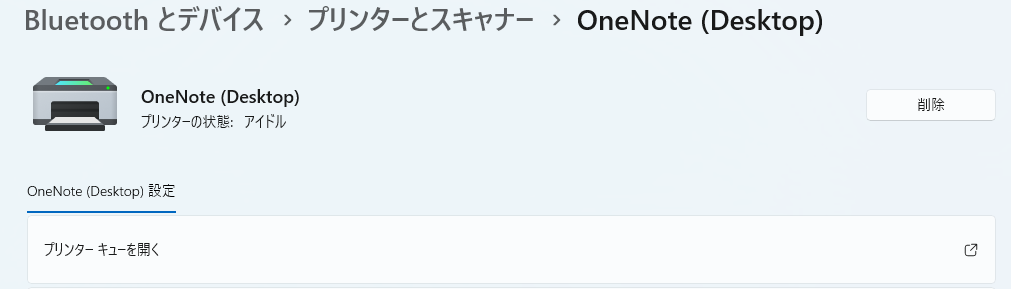
上部メニューから以下を確認します。
「プリンター」
↓
✔ プリンターをオフラインで使用する
これにチェックが入っている場合は解除してください。
これだけで復旧するケースは非常に多いです。
印刷スプーラーサービスを再起動する
Windowsの印刷管理が停止するとオフライン表示になります。
手順
- Windowsキー + R
- 「services.msc」と入力
- 「Print Spooler」を探す
- 右クリック → 「再起動」
サービス状態が「実行中」になれば正常です。
プリンターのIPアドレス変更が原因の場合
Wi-FiプリンターはDHCPによりIPアドレスが変わることがあります。
これが最も厄介な原因です。
IP確認方法
プリンター本体のメニューから
設定
→ ネットワーク設定
→ TCP/IP設定
→ IPアドレス
を確認します。
Windows側のポート設定確認
- 設定
- Bluetooth とデバイス
- プリンターとスキャナー
- 対象プリンター
- 「プリンターのプロパティ」
- 「ポート」タブ
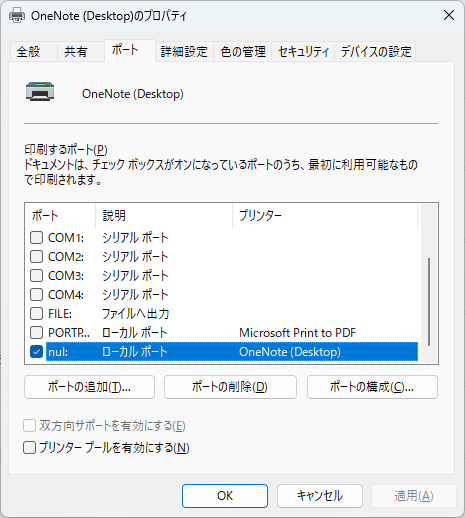
ここに登録されているIPと、プリンター本体のIPが一致しているか確認します。
違っている場合は:
- 新しいStandard TCP/IP Portを追加
- 正しいIPを入力
これで復旧します。
Wi-Fi接続を再設定する方法
通信自体が切れている場合は再接続が必要です。
一般的な手順:
- プリンター設定画面を開く
- 無線LAN設定
- Wi-Fiセットアップ
- 使用中SSIDを選択
- パスワード入力
再接続後、PC側で再検索するとオンラインへ戻ります。
ワイヤレスプリンターがオフラインになる場合、そもそもWindows側で正常に接続できていないケースも少なくありません。
プリンターが一覧に表示されない、検索しても見つからない場合は、以下の記事で接続手順を確認してください。

ドライバー問題によるオフライン化
Windows Update後によく発生します。
対処方法
- 「デバイス マネージャー」起動
- プリンター削除
- メーカー公式ドライバーを再インストール
メーカー付属CDではなく、必ず最新版を使用してください。
ルーター再起動で改善するケース
通信テーブル異常が原因の場合があります。
以下の順番で再起動します。
- プリンター電源OFF
- ルーター電源OFF(1分)
- ルーターON
- プリンターON
- PC再起動
順番が重要です。
オフラインを防ぐおすすめ設定(重要)
恒久対策として以下を推奨します。
| 対策 | 効果 |
|---|---|
| IPアドレス固定化 | 再発防止 |
| 5GHz固定接続 | 通信安定 |
| 最新ドライバー維持 | Update対策 |
| 同一SSID統一 | 認識ズレ防止 |
特にIPアドレス固定化は効果が高いです。
よくある質問(Q & A)
- 電源が入っているのにオフラインになります
-
IPアドレス変更またはWindows側設定が原因の可能性が高いです。まず「プリンターをオフラインで使用する」を確認してください。
- 再起動すると直るのはなぜですか?
-
ネットワーク再認識が行われるためです。根本原因はIP変更である場合が多いです。
- USB接続では印刷できます
-
Wi-Fi通信のみ問題が発生しています。無線設定またはポート設定を確認してください。
- 毎回オフラインになります
-
DHCPによるIP変更が原因です。プリンターIP固定化を推奨します。
- プリンターはオンライン表示なのに印刷できません
-
プリンターがオンラインでも、印刷キューにエラー付きのジョブが残っていると印刷が停止する場合があります。
「プリンター キューを開く」から保留中の印刷データをすべて削除し、その後もう一度印刷を実行してください。印刷スプーラーの再起動を行うと改善するケースもあります。
まとめ
Wi-Fiプリンターがオフラインになる問題は、故障ではなく設定や通信状態によって発生するケースが大半です。
特に確認すべきポイントは次の3点です。
- Windowsのオフライン設定
- 印刷スプーラー状態
- プリンターIPアドレス一致
順番通りに確認すれば、多くの場合は短時間で復旧できます。
頻発する場合はIPアドレス固定化を行うことで再発防止が可能です。


