
Windows Updateはセキュリティ維持に欠かせない機能ですが、
「作業中に突然再起動された」
「気づかないうちに更新が始まった」
という経験をした方も多いのではないでしょうか。
筆者自身も長時間の作業中にWindows Updateが実行され、再起動待ち状態になったことで業務が中断したことがあります。しかし、Windows 11では更新の実行時間を適切にスケジュール設定することで、この問題はほぼ防ぐことが可能です。
結論として、Windows Updateは完全に停止する必要はなく、「アクティブ時間」と「再起動のスケジュール」を正しく設定することが最も安全かつ現実的な運用方法です。
この記事では、Windows 11でWindows Updateのスケジュールを変更し、更新タイミングを自分で管理する方法について解説します。
Windows Updateのスケジュールとは?
Windows Updateのスケジュールとは、更新プログラムのインストールや再起動が実行される時間帯を制御する設定です。
Windows 11では主に以下の仕組みで更新タイミングが管理されています。
| 機能 | 内容 |
|---|---|
| アクティブ時間 | PCを使用している時間帯を指定 |
| 再起動のスケジュール | 更新後の再起動時間を手動指定 |
| 更新の一時停止 | 一定期間アップデートを停止 |
| 自動メンテナンス | 空き時間に更新を実行 |
特に重要なのが「アクティブ時間」です。
ここを設定していない場合、Windowsは使用状況を自動判断して更新を実行します。
Windows Updateでは更新が自動的にスケジュールされますが、更新プログラムが「保留中」のままインストールされないケースもあります。
更新が進まない場合は、以下の記事で原因と対処法を詳しく解説しています

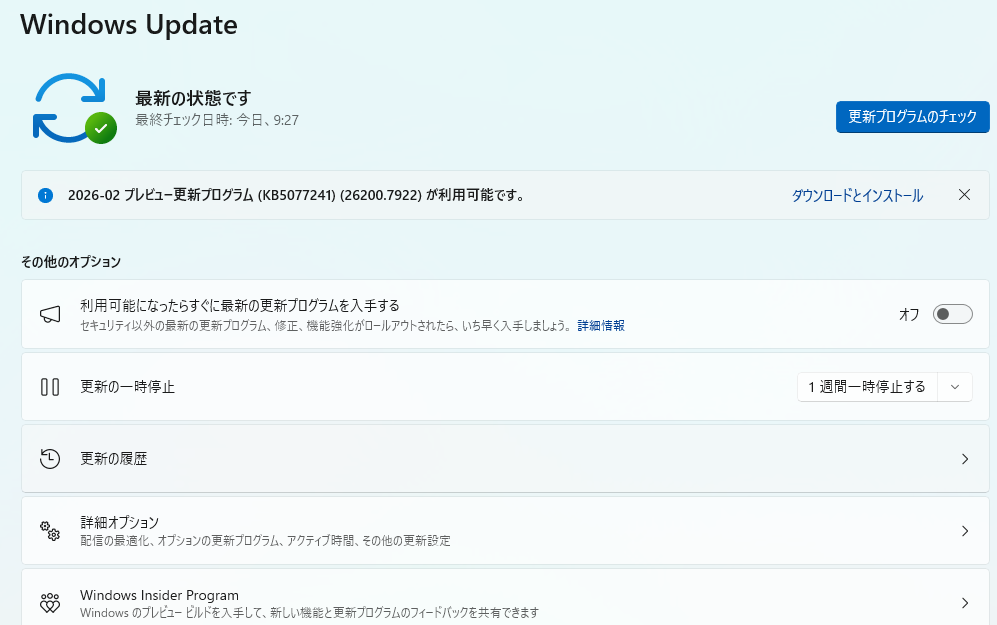
Windows Updateのスケジュール設定場所(Windows 11)
まず設定画面を開きます。
手順
- スタートボタンを右クリック
- 「設定」をクリック
- 「Windows Update」を選択
ここがWindows Update関連設定の管理画面です。
更新時間を変更する方法(アクティブ時間の設定)
アクティブ時間を設定すると、その時間帯は自動再起動が行われません。
設定手順
- 「設定」
- 「Windows Update」
- 「詳細オプション」をクリック
- 「アクティブ時間」を選択
ここで以下を設定します。
| 項目 | 設定内容 |
|---|---|
| アクティブ時間を調整 | 手動 |
| 開始時刻 | PCを使い始める時間 |
| 終了時刻 | 使用終了時間 |
例:
- 開始:9:00
- 終了:23:00
この設定により、指定時間内の再起動を防げます。
再起動のスケジュールを手動設定する方法
更新インストール後は再起動が必要になる場合があります。
Windows 11では再起動時間を明示的に指定できます。
手順
- 「設定」
- 「Windows Update」
- 更新完了後に表示される
「再起動のスケジュール」をクリック - 「時刻をスケジュールする」をオン
- 日時を指定
夜間や離席時間に設定しておくのがおすすめです。
Windows Updateを一時的に停止する方法
どうしても更新を避けたい場合は、一時停止が可能です。
手順
- 「設定」
- 「Windows Update」
- 「更新の一時停止」
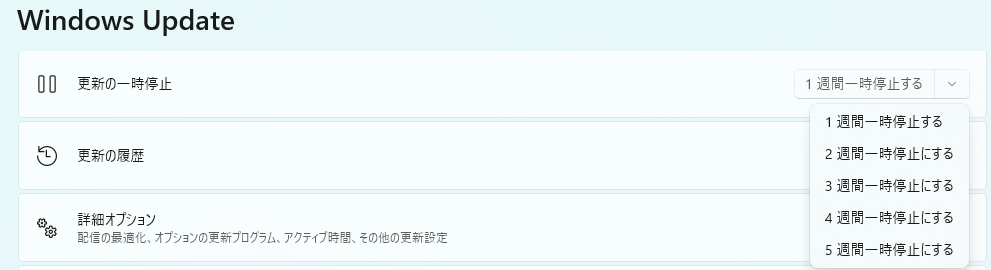
最大5週間まで停止できます。
| 停止期間 | 用途 |
|---|---|
| 1週間 | 一時的な業務回避 |
| 2〜3週間 | 検証待ち |
| 最大5週間 | 長期作業期間 |
ただし、停止し続けるのはセキュリティ上推奨されません。
アクティブ時間とスケジュール設定の違い
混同されやすいため整理します。
| 設定 | 役割 |
|---|---|
| アクティブ時間 | 再起動してほしくない時間 |
| 再起動スケジュール | 再起動してよい時間 |
| 一時停止 | 更新自体を停止 |
基本運用は以下が理想です。
・アクティブ時間を長めに設定
・再起動を夜間指定
・一時停止は最小限
Windows Updateのスケジュールが反映されない原因
設定しても更新される場合、次の原因が考えられます。
主な原因
- アクティブ時間が「自動」になっている
- 長期間再起動していない
- 重要なセキュリティ更新
- 手動再起動待ち状態
特に「アクティブ時間を自動調整」が有効だと意図通りにならないことがあります。
必ず「手動」に変更してください。
企業PC・管理PCで変更できない場合
会社PCでは以下により制御されている可能性があります。
- グループポリシー
- Microsoft Intune
- 組織の更新管理
この場合、設定項目がグレーアウト表示になります。
個人側では変更できません。
よくある質問(Q & A)
- Windows Updateを完全に止めることはできますか?
-
標準機能では恒久停止はできません。一時停止のみ可能です。
- アクティブ時間は最大何時間まで設定できますか?
-
最大18時間まで設定可能です。
- ノートPCでも同じ設定ですか?
-
はい。Windows 11であればデスクトップ・ノート共通です。
- 更新ダウンロード自体も止まりますか?
-
アクティブ時間は再起動のみ制御します。ダウンロードは実行されます。
- 更新後に毎回再起動確認が出るのは正常ですか?
-
正常動作です。再起動完了まで更新は完全適用されません。
- アクティブ時間を設定しているのにWindows Updateが実行されるのはなぜですか?
-
アクティブ時間は「自動再起動」を防ぐ機能であり、更新プログラムのダウンロードやインストール自体は実行されます。また、重大なセキュリティ更新の場合は例外的に更新処理が行われることがあります。
- Windows Updateのスケジュール設定を変更しても毎回再起動を求められるのは正常ですか?
-
はい、正常な動作です。更新プログラムは再起動が完了することで正式に適用されます。再起動を延期している状態では更新が保留扱いとなり、通知が繰り返し表示されます。
まとめ
Windows Updateは放置すると作業を妨げる原因になりますが、スケジュール設定を行えば安全に管理できます。
特に重要なのは次の3点です。
・アクティブ時間を手動設定する
・再起動のスケジュールを指定する
・一時停止を必要時のみ使用する
Windows Updateを止めるのではなく、「実行タイミングを管理する」という考え方が最適です。
一度設定しておけば、作業中の突然の再起動はほぼ防げます。

