
Windows 11 のパソコンでネットワークプリンターを使おうとした際、「プリンターを追加」画面に表示されず接続できないケースは非常によくあります。
特に社内LANやWi-Fiプリンターでは、自動検出に依存すると見つからないことが多く、結果として印刷できない状態になります。
実際の現場でも、プリンター自体は正常にネットワークへ接続されているにもかかわらず、Windows 側から認識されないトラブルが発生したことがあります。この場合、最も確実なのが IPアドレスを指定して手動追加する方法 です。
本記事では、Windows11でネットワークプリンターを手動追加する手順について解説します。
Windows11でネットワークプリンターを手動追加する方法(IPアドレス指定)
まずはWindowsの設定画面からプリンター追加画面を開きます。
手順① 設定からプリンター追加画面を開く
- スタートボタンを右クリック
- 「設定」をクリック
- 「Bluetooth とデバイス」を選択
- 「プリンターとスキャナー」をクリック
- 「デバイスの追加」を押す
検索が開始されますが、多くの場合ここで表示されません。
表示されない場合は次へ進みます。

手順② 手動追加メニューを開く
検索画面の下部に表示される
「一覧にないプリンターを手動で追加する」
をクリックします。
ここが重要なポイントです。
手順③ TCP/IPアドレスで追加を選択
表示された画面で以下を選択します。
「TCP/IP アドレスまたはホスト名を使ってプリンターを追加する」
その後「次へ」をクリックします。
手順④ プリンターのIPアドレスを入力
次の画面で以下を設定します。
| 項目 | 設定内容 |
|---|---|
| デバイスの種類 | TCP/IP デバイス |
| ホスト名または IP アドレス | プリンターのIPアドレス |
| ポート名 | 自動入力のままでOK |
例:
192.168.1.50
入力後、「次へ」をクリックします。
Windowsがプリンターへ直接通信を行います。
プリンターのIPアドレスを確認する方法
IPアドレスが分からない場合は、以下の方法で確認できます。
プリンター本体から確認
多くのプリンターでは以下が可能です。
- 操作パネル → ネットワーク設定
- 印刷レポート(ネットワーク設定一覧)
「IPv4 Address」または「IP Address」が表示されます。
ルーター管理画面から確認
Wi-Fi接続の場合はルーター側でも確認できます。
| 確認場所 | 内容 |
|---|---|
| DHCPクライアント一覧 | 接続機器一覧 |
| LAN接続端末 | プリンター名表示 |
プリンター型番で判別可能です。
手動追加後にドライバーを選択する
通信が成功すると、ドライバー選択画面が表示されます。
自動表示される場合
そのまま「次へ」で問題ありません。
表示されない場合
以下を選択します。
- 「Windows Update」をクリック
- メーカー一覧更新後に選択
またはメーカー公式ドライバーを使用します。
プリンター名を設定して追加完了
最後に以下を設定します。
- プリンター名
- 共有設定(通常は共有しない)
「完了」を押すと追加が終了します。
テスト印刷を実行し、正常に印刷できれば設定完了です。
ネットワークプリンターが表示されない主な原因
手動追加が必要になる原因は次の通りです。
| 原因 | 内容 |
|---|---|
| ネットワーク探索が無効 | PCが機器検出できない |
| 異なるネットワーク帯 | IPセグメント不一致 |
| ファイアウォール制限 | 通信ブロック |
| 古いプリンタードライバー | 自動検出失敗 |
| Wi-Fi分離機能 | 端末間通信不可 |
特に家庭用ルーターの「プライバシーセパレーター」は要注意です。
ットワークプリンターが一覧に表示されない場合は、接続方法自体に問題がある可能性があります。Wi-Fiプリンターの基本的な接続手順については、以下の記事もあわせて確認してみてください。

手動追加しても接続できない場合の対処法
IPアドレスへPing確認
- スタート右クリック
- 「Windows ターミナル」起動
- 以下を実行
ping 192.168.1.50
応答がない場合はネットワーク接続自体に問題があります。
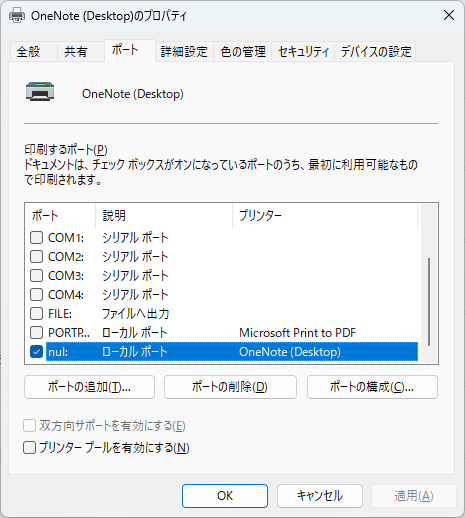
プリンターポートを確認
追加後でも印刷できない場合:
- 「プリンターとスキャナー」
- 対象プリンタークリック
- 「プリンターのプロパティ」
- 「ポート」タブ
IPアドレスが一致しているか確認します。
よくある質問(Q & A)
- IPアドレスが変わると印刷できなくなりますか?
-
はい。プリンターのIPアドレスが変更されると通信できなくなります。プリンター側を固定IPに設定するのがおすすめです。
- USB接続プリンターでもこの方法は使えますか?
-
いいえ。TCP/IP追加はネットワーク接続プリンター専用です。
- 手動追加と共有プリンター追加は何が違いますか?
-
共有プリンターは別PC経由、IP指定追加はプリンターへ直接接続します。安定性はIP指定の方が高いです。
- ドライバーが表示されない場合は?
-
Windows Update実行後、再度追加するかメーカー公式ドライバーを使用してください。
- ネットワークプリンターを手動追加すると毎回設定し直す必要はありますか?
-
いいえ、一度正常に追加されれば通常は再設定の必要はありません。ただし、プリンターのIPアドレスが自動取得(DHCP)になっている場合、IPアドレスが変更されると印刷できなくなることがあります。そのため、安定して利用するにはプリンター側で固定IPアドレスを設定することをおすすめします。
まとめ
Windows11ではネットワークプリンターが自動検出されないケースが珍しくありません。その場合でも、IPアドレスを指定して手動追加することでほぼ確実に接続できます。
特に業務環境やWi-Fiプリンターでは、自動検索よりもTCP/IP指定の方が安定します。プリンターが表示されない場合は、まずIPアドレスによる手動追加を試してください。


